
Bestille Stripe konto og spørsmål om Stripe
Stripe.com er en av verdens største leverandører av betalingstjenester. Retailhub benytter Stripe for kredittkortbetaling (Visa, Mastercard med mer), Apple Pay og Google Pay.
Konto hos Stripe får du samme dag som den bestilles. Slik setter du opp en konto (klikk på bildene for å se dem i stort format):
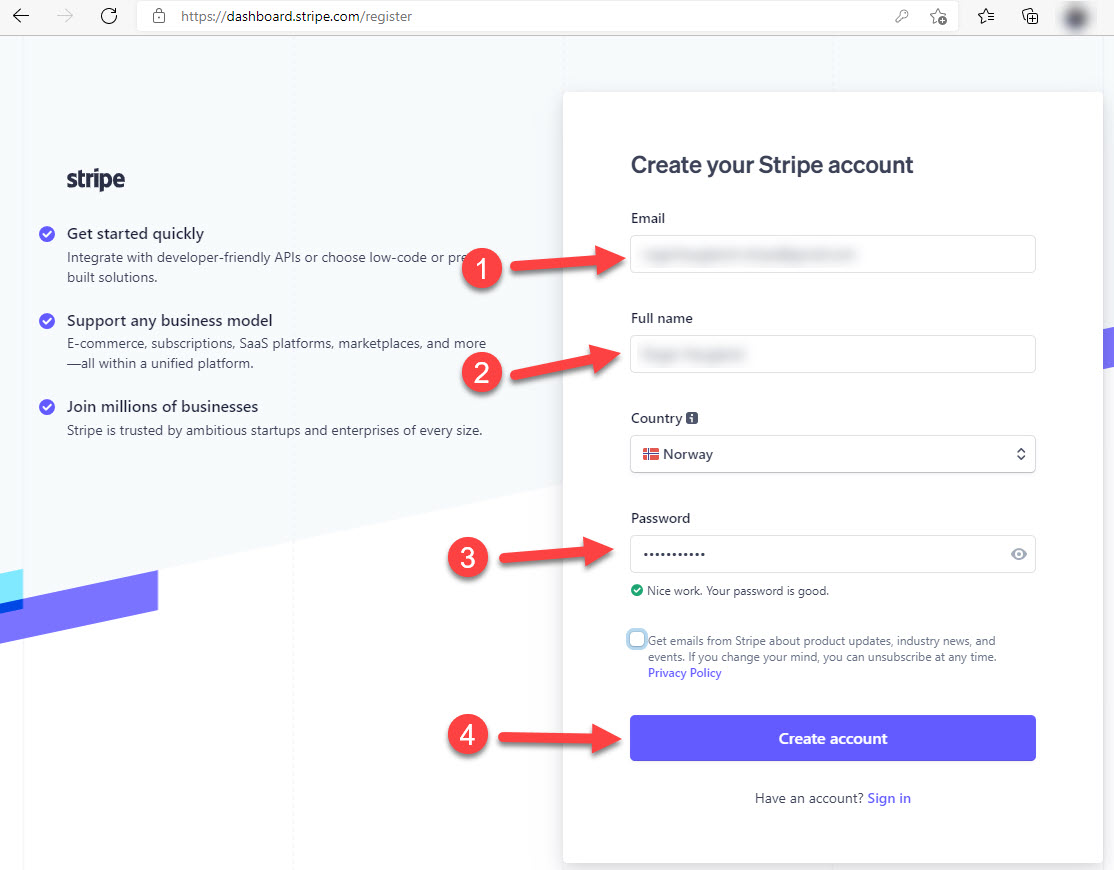
1) Gå til dashboard.stripe.com/register
Legg inn din epost, fullt navn på deg som person (bedriftsnavn legges inn senere) og lag et passord. Klikk på "Create Account".
.
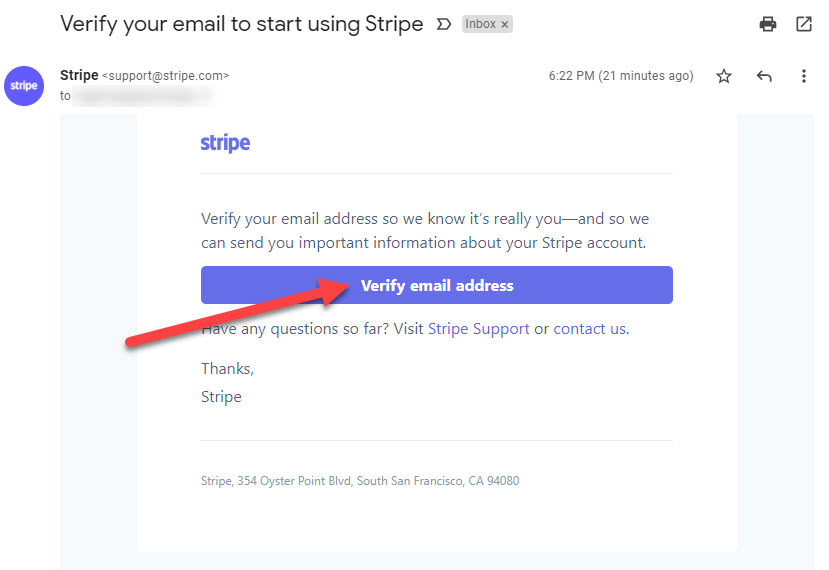
2) Du må deretter bekrefte epost adressen din. Klikk på "Verify email address" når du har mottatt denne.
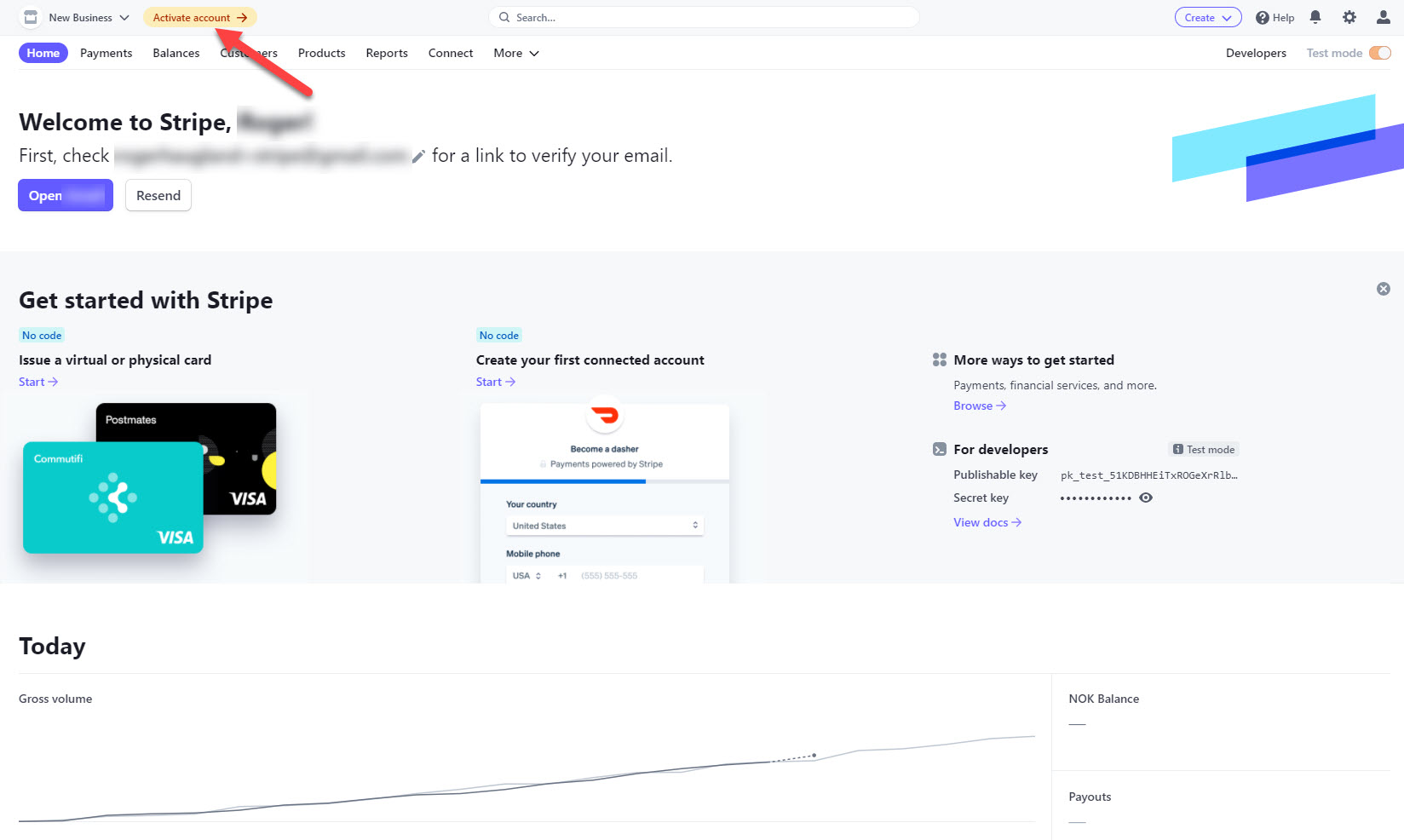
3) Du blir sendt til Stripe sitt "Dashboard" når du har aktivert eposten. Der klikker du "Activate you account"
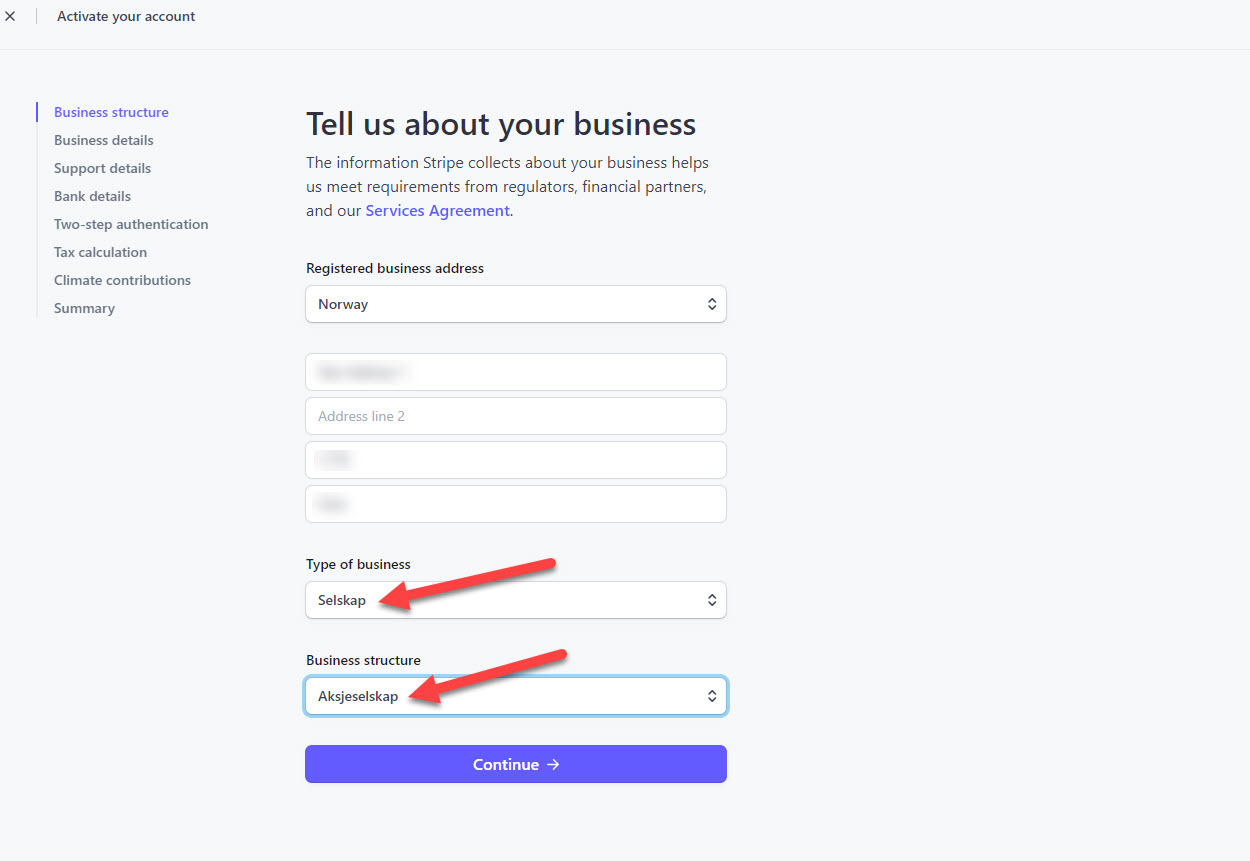
4) Oppgi adressen til selskapet ditt. Dette er normalt den adressen som er registrert i Brønnøysundregisteret.
De fleste butikker velger "Selskap" og "Aksjeselskap"
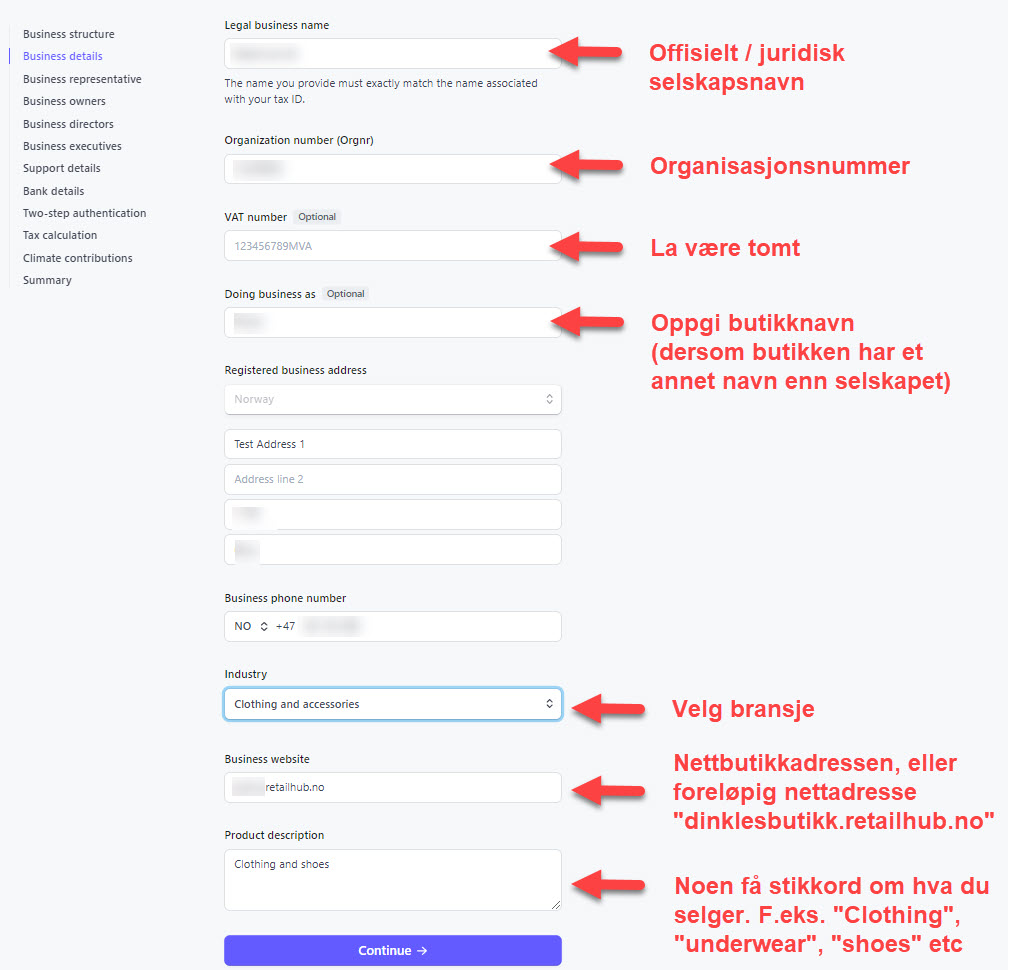
5) Oppgi informasjon om bedriften din.
På følgende spørsmål: "In a sentence or two, tell us what products or services you provide, and when you charge your customers..." kan du f.eks. svare "Clothing store. I charge my customers during checkout"
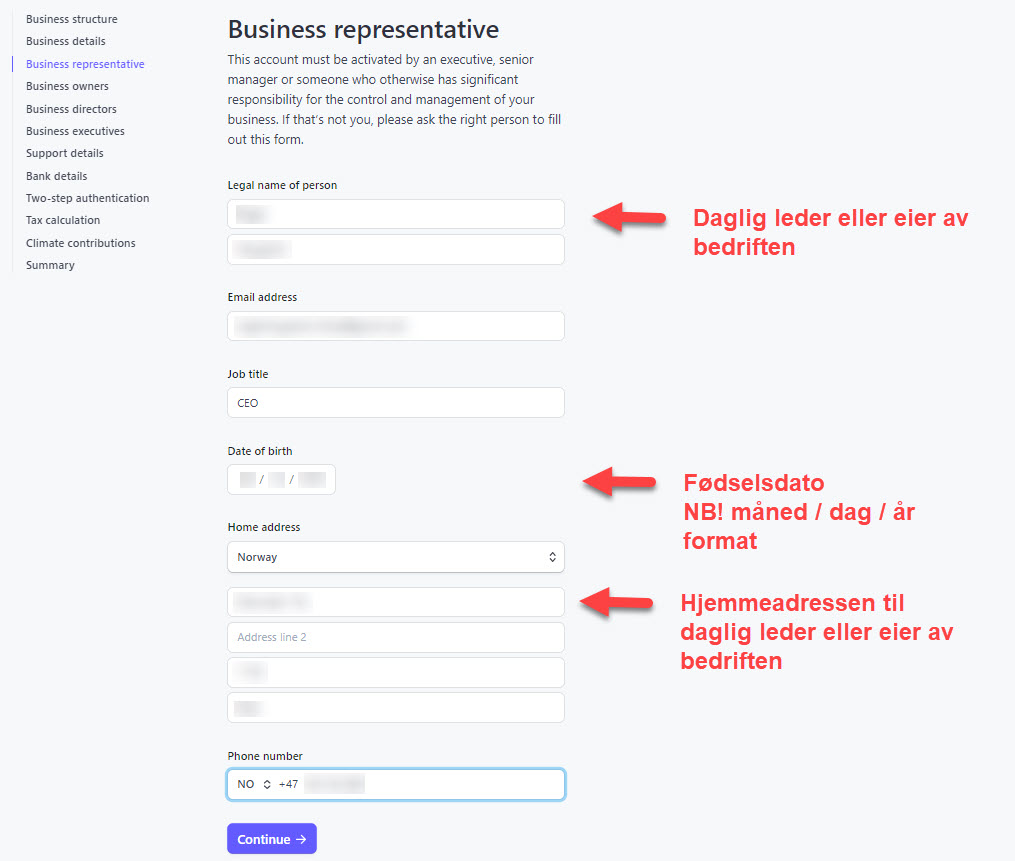
6) Oppgi navn, epost, hjemmeadresse til daglig leder eller aktiv eier av bedriften. Tittel kan være "CEO", "Manager", "Owner" eller tilsvarende.
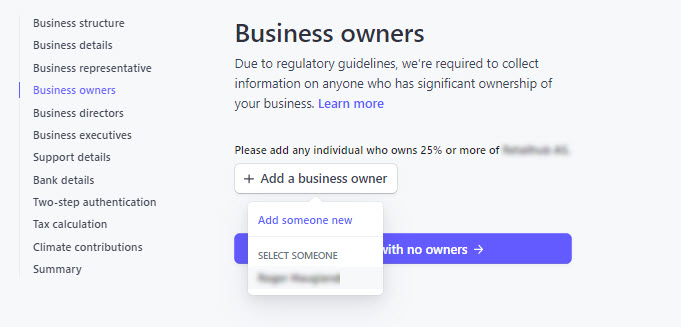
7) Legg inn alle personer med mer enn 25% eierandel i selskapet. Personen du la inn i steget før kan velges fra nedtrekkslisten.
8) Registrer styremedlemmer på samme måten ("Board directors).
9) Registrer de som tilhørere ledelsen i bedriften ("Business executives"). Normalt er dette bare daglig leder i en vanlig butikk.
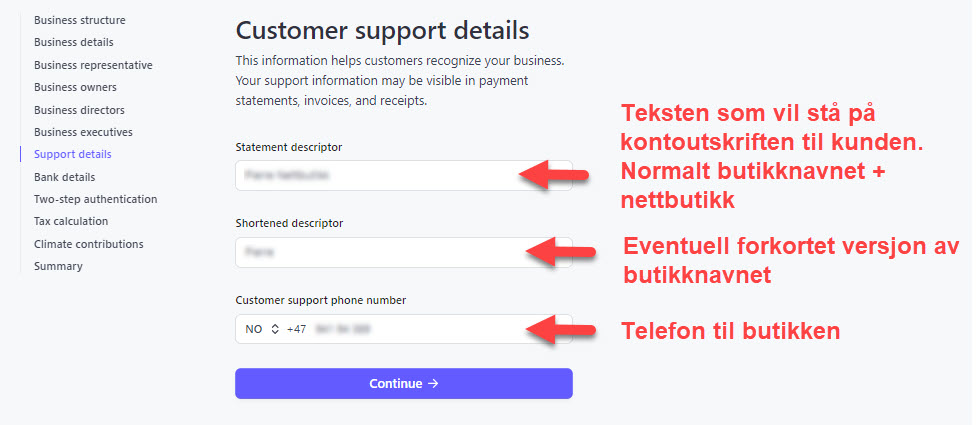
10) Oppgi tekst som skal stå på kontoutskriften til kundene dine og oppgi telefonnummer kundene skal ringe om de har spørsmål
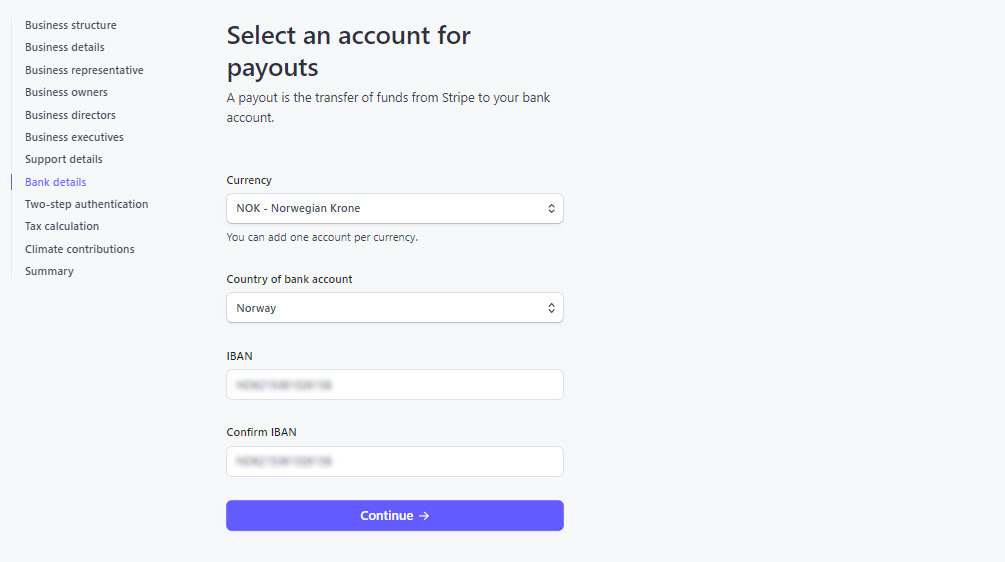
11) Oppgi bankkontonummer i IBAN format. Dette finner du i nettbanken din.
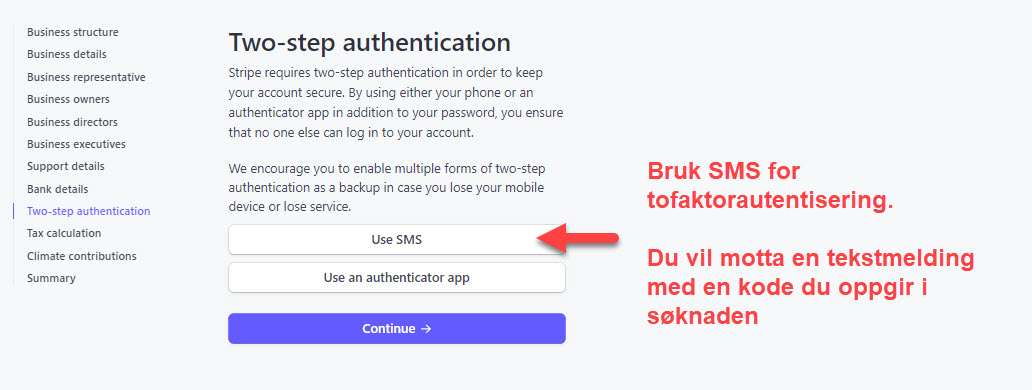
12) Såkalt "tofaktorautentisering" er obligatorisk. Det enkleste er å velge SMS og motta en kode du skriver inn som bekreftelse
13) For "Tax Calculation" og "Climate Contribution" kan du gjerne klikke "Not right now"
14) Kontroller at opplysningene er korrekte i "Summary" siden og send inn.
Kontoen blir normalt aktiv med en gang. Deretter kan du legge inn såkalte API nøkler i nettbutikken og aktivere Stripe
Vanlige spørsmål om Stripe og betalingsoppsett
Betalingsoppsettet i Retailhub dekker Stripe, Vipps og Klarna. Hvis du mottar e-poster fra Stripe eller er usikker på om du har alle nødvendige betalingsmetoder, finner du svarene på de vanligste spørsmålene under.
Trenger jeg mer enn Vipps og kredittkort?
De fleste butikker trenger både Stripe (for kredittkort, Apple Pay og Google Pay) og Vipps for å dekke hoveddelen av kundenes betalingspreferanser. Klarna er valgfritt og gir kundene mulighet til å betale med faktura eller delbetaling.
Jeg har mottatt e-poster fra Stripe og skjønner ikke hva jeg skal gjøre
Stripe sender automatisk e-poster om kontoaktivering, verifisering og eventuelle oppgaver som må fullføres. En del av disse e-postene er rene statusoppdateringer og krever ikke handling.
Verifisering av e-post: Hvis Stripe ber deg bekrefte e-postadressen, klikk på lenken i e-posten. Dette er nødvendig for å aktivere kontoen.
Oppgaver i Stripe Dashboard: Hvis Stripe ber om mer informasjon om bedriften, logg inn på dashboard.stripe.com og følg instruksjonene der. Oppgaver som ikke fullføres innen fristen kan føre til at utbetalinger stoppes.
Ukjent e-post: Er du usikker på om en e-post er ekte, logg alltid direkte inn på Stripe-dashboardet via nettleseren. Ikke klikk på lenker i e-posten hvis avsenderen ser mistenkelig ut.
Stripe-kontoen er aktiv, men kundene kan ikke betale med kort
Hvis kontoen er aktiv hos Stripe, men betaling ikke fungerer i nettbutikken, mangler som regel API-nøklene i Retailhub.
Logg inn på Stripe-dashboardet og finn API-nøklene.
Legg dem inn i Retailhub-admin under betalingsinnstillingene.
Se Sette opp Stripe i nettbutikken for nøyaktig fremgangsmåte.
For problemer med innlogging, blank side eller spørsmål om tilgang til Stripe, se artikkelen Problemer med innlogging og verifisering i Stripe.