
Produkter - Synkronisering med datakasse
I nettbutikkens Admin > Katalog > Produktliste finner du alle varer som har blitt overført fra datakassen til nettbutikken. For å forstå hvordan produktsynlighet og variantlager fungerer ved synkronisering, se guiden om produktsynlighet og variantlager ved synkronisering. Har du problemer med at varer ikke vises, lageravvik eller synkroniseringsfeil, se feilsøkingsguiden for produkter, synkronisering og lager.
Slik fungerer synkronisering med datakassen
1) Butikken legger varen inn i sin datakasse og setter produktet til "webvare", "synlig på web" eller tilsvarende i datakassen. Dette overfører varen til nettbutikken. Skrur butikken av "synlig på web" igjen, avhenger virkningen av hvilken datakasse butikken bruker: på noen datakasser avpubliseres varen i nettbutikken, på andre blir den stående med utdatert informasjon. Se oversikten per datakasse. På PCK sendes endringen bare når du lagrer varen enkeltvis — masseredigering av flere varer samtidig overfører ingen oppdatering til nettbutikken.
2) Varene blir tilgjengelig i nettbutikken i den rekkefølgen de settes som synlig på web i datakassen. Dette er også rekkefølgen varene vil vises i på kategori- og merkesider. Ved første gangs oppsett av nettbutikken kan det derfor lønne seg å sette de eldste produktene til synlig på web først og til slutt de nyeste. Da vil de nyeste varene vises øverst. I normal drift vil en butikk hele tiden motta nye varer fysisk i butikken og da vil nyhetene naturlig legge seg øverst.
3) Priser, varianter, lagerantall og produsentens varenummer blir oppdatert ved endringer i datakassen. Synkroniseringen skjer normalt i løpet av 0-2 minutter avhengig av datakasse. Kategorier settes normalt i nettbutikken, men kan også importeres fra kassen. Produktnavnet kan oppdateres fra datakassen så lenge varen ikke er manuelt endret i nettbutikken. Se produktsynlighet og variantlager ved synkronisering for detaljer om navneoppdatering.
Prisendringer i datakassen kan oppdatere publiseringsdatoen, som flytter produktet øverst i nettbutikken. Se artikkelen om salgsvarer som havner øverst etter prisendring for hjelp.
Manuelt synkronisere en vare med datakassen
Synkroniseringen skjer kontinuerlig og det er normalt ikke behov for å gjøre noe som helst for å holde dette synkronisert. Retailhub har et kvitteringsbasert køsystem i skyen som sikrer at meldinger fra datakassen alltid blir levert til nettbutikken. Det kan imidlertid oppstå forsinkelser i køen ved ekstraordinært høy aktivitet. Normalt løser synkroniseringsproblemer seg selv ved at oppdateringen skjer neste gang det er et salg eller annen aktivitet på varen i datakassen.
For feilsøking når enkeltvarer eller mange varer ikke synkroniseres, se feilsøkingsguiden for synkroniseringsproblemer.
Endre antall på lager manuelt
Gi alltid beskjed til [email protected] dersom en har lager som avviker fra datakassen. Dersom det haster å korrigere lager for en enkeltvare kan dette også gjøres manuelt på følgende måte:
1) Gå til Admin > Katalog > Produkter og klikk "rediger" for aktuell vare
2) Gå til avansert redigering
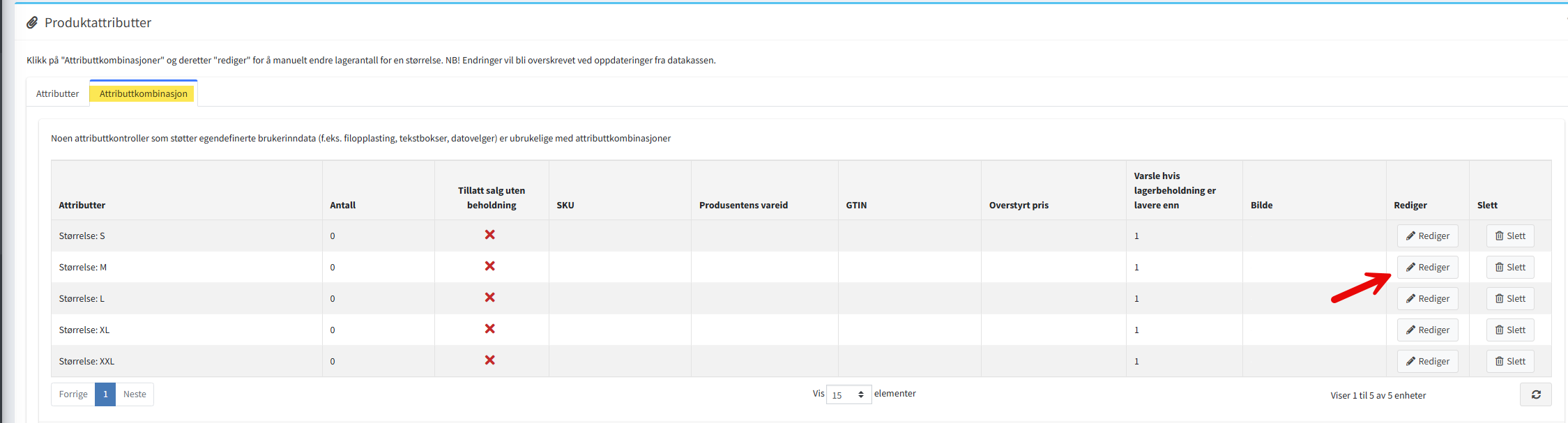
3) Scroll ned til "Produktattributter" og velg arkfanen "Attributtkombinasjon"
4) Klikk "rediger" for den størrelsen du ønsker å endre lagerverdi på. Klikk lagre.
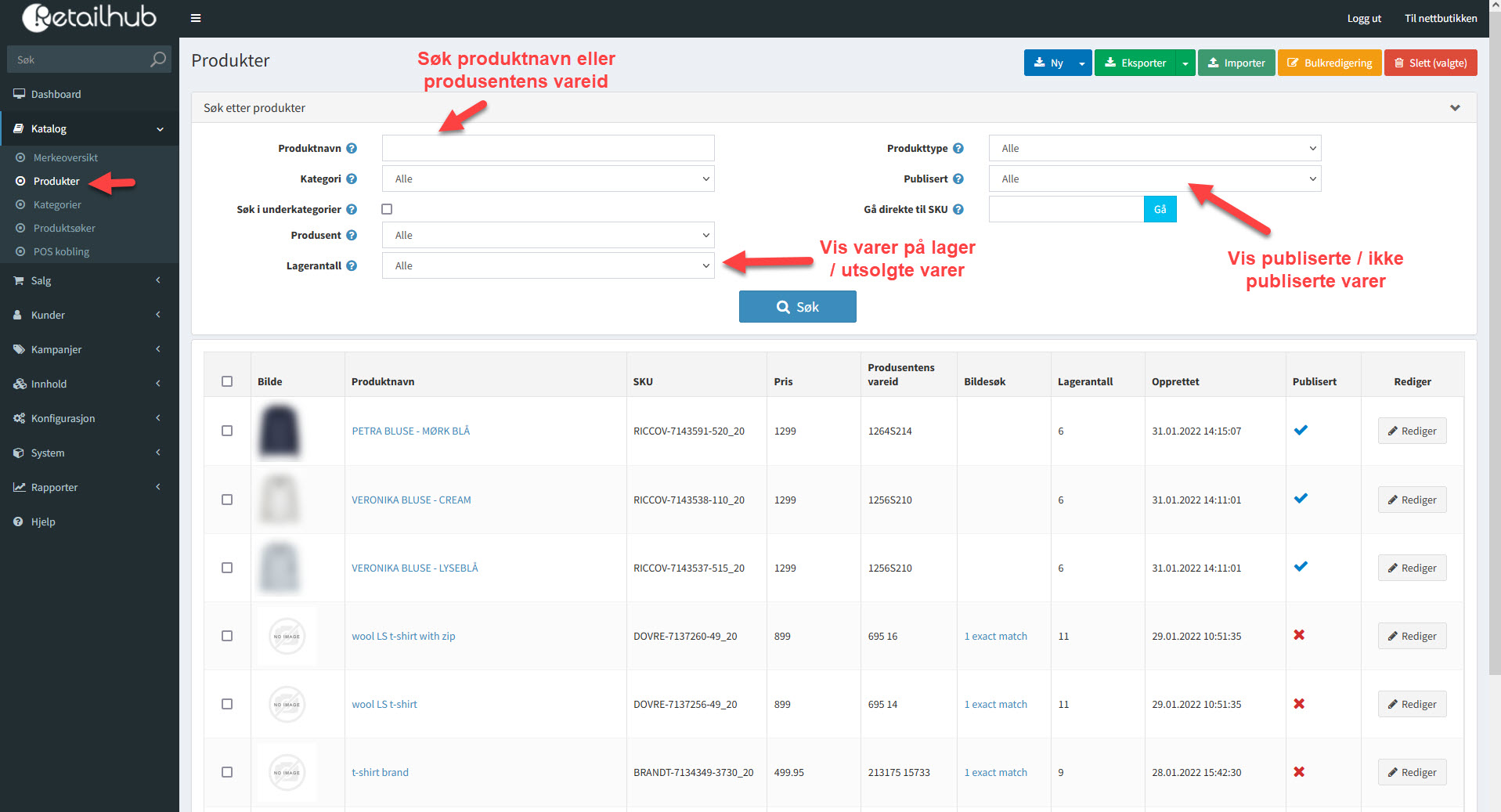
Dette vises i produktlisten:
Produktnavn: Navnet fra datakassen. Dette endres normalt til et mer søkevennlig navn ved produktpublisering
SKU: Retailhubs unike navn på varen
Pris: Pris fra datakassen. Alltid synkronisert
Produsentens vareid: Produsentens unike varenummer/stylenummer. Dette benytter Retailhub for å automatisk søke etter produktbilder i bildebanker.
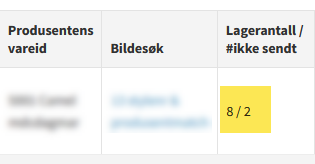
Lagerantall / #ikke sendt: Summen av antall på lager per størrelse / summen av antall ikke sendte ordrer
Opprettet: Dato varen ble importert første gang fra datakassen
Publiserte: Angir hvilke varer som er synlig i nettbutikken. Blå "v" angir at varen er publisert.
Rediger: Knapp for å endre på en vare eller manuelt legge til bilder.
Lagerantall / #ikke sendt:
I produktlisten og avansert redigering vises både antall tilgjengelig for salg i nettbutikken og antall av varen reservert i ordre. Dette gjør det enklere for butikkene å se hvorfor antall på lager i nettbutikken avviker fra datakassen for ikke-behandlede ordrer.
Står det 8 / 2 som i eksempelet under betyr det at 8 stk er tilgjengelig for salg i nettbutikken. 2 stk er reservert fordi det er nettbutikkordrer som ikke er sendt. I datakassen vil det stå 10 stk inntil ordren er fullført i nettbutikken og overført til datakassen. Etter ordren er fullført står det 8 stk både i nettbutikk og datakasse.
Denne funksjonen er bare relevant for butikker som overfører ordrer til datakasse når varene sendes. Dersom ordren overføres til datakassen når betalt eller butikken registrerer ordrer manuelt vil det bare vises lagerantall.
Søk / filtrer varelisten
Benytt "Søk" knappen til å søke etter spesifikke varenavn, vareid eller for å finne alle varer på lager, per merke eller per kategori. Et vanlig søk er å velge "upubliserte" varer og "på lager". Da vises alle varer som gjenstår å publisere i nettbutikken.
Eksporter
"Eksporter" knappen kan benyttes til to formål:
Eksportere varer til Excel for redigering
Eksportere bilder til Front Systems eller Duell
Export til XML har ingen praktisk nytte.
1) Eksporter til Excel
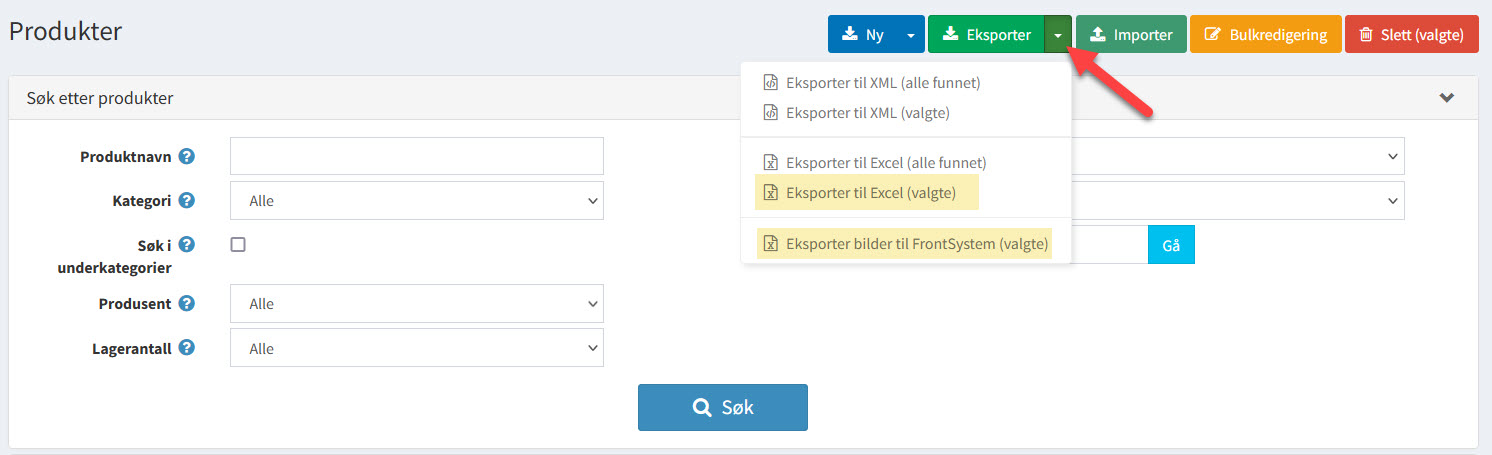
Ved å eksportere varer til Excel er det mulig å raskt gjøre endringer på produktnavn, produktbeskrivelser, tagger og kategorier. Huk av for de varene som ønskes eksportert og klikk "Eksporter til Excel (valgte)".
Ikke benytt "Eksporter til Excel (alle funnet)", dette eksporterer alle varene og kan ta veldig lang tid.
Gjør ønskede endringer i Excel, lagre, og importer ved hjelp av "Import" knappen
Merk at det ikke finnes en "angre" mulighet ved import. Test derfor import med 1-2 varelinjer først før resten importeres. Et annet tips er å eksportere varene to ganger for å ha en backup dersom noen går galt.
Ikke endre noen andre kolonner enn produktnavn, produktbeskrivelser, tagger og kategorier. Det kan medføre at nettbutikken ikke fungerer som normalt
2) Eksporter bilder til Front Systems og Duell (valgte)
Butikker med Front Systems eller Duell kan sende publiserte bilder fra nettbutikken tilbake til datakassen. Bildene sendes automatisk når varen publiseres, og kan i tillegg sendes manuelt fra produktlisten.
Varer som allerede har bilder i datakassen får ikke nye bilder fra nettbutikken. Dette er med vilje, slik at bilder butikken selv har lagt inn i datakassen ikke blir overskrevet.
Slik slår du på bildeoverføring:
Gå til Admin > Konfigurasjon > Butikkinnstillinger.
Finn seksjonen "Datakasse - API Innstillinger" for din datakasse.
Huk av for "Send produktbilder til datakassen".
"Send bare valgte bilder til datakassen" finnes bare for Front Systems. Er den huket av, får hvert bilde en avkryssingsboks på produktsiden og på overføringssiden, og bare bildene du huker av blir sendt når varen publiseres. Er den ikke huket av, sendes alle bildene på varen.
Bruk den når nettbutikken skal vise egne modellbilder, men datakassen bare skal motta et utvalg – for eksempel bare packshots, fordi datakassen sender bildene videre til en markedsplass.
Slik sender du bilder manuelt for enkeltvarer:
Huk av for varene i produktlisten.
Klikk "Eksporter" og velg "Eksporter bilder til Front/Duell".
Manuell eksport sender alle bildene på varen, også når "Send bare valgte bilder til datakassen" er huket av.
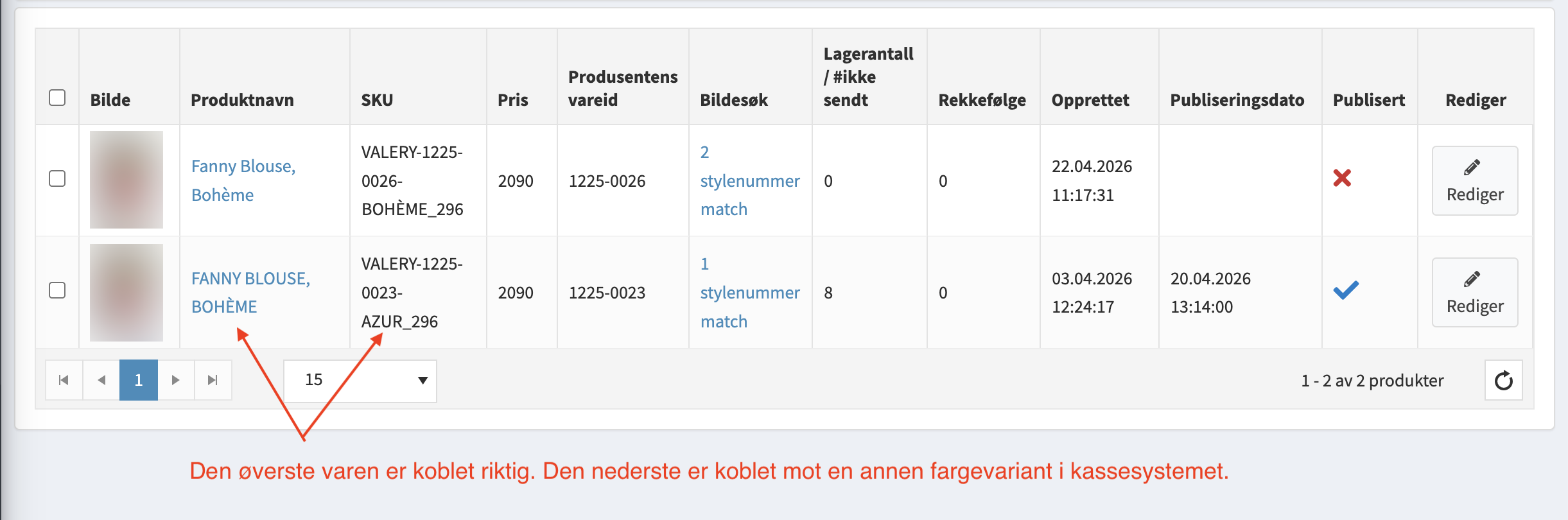
Opplever du at varer legger seg dobbelt eller får feilkoblinger mellom kasse og nettbutikk? Se feilsøkingsguiden for doble produkter og feilkoblinger for forklaring og løsning.