
Bildebanker
På «Bildebanker» ser du alle bildekilder for produsentene dine, og hvilke kilder som krever tilgang med B2B-innlogging (brukernavn og passord). Oversikten finner du på Admin > Katalog > Bildebanker. Nye bildebanker settes alltid opp av support — se Nye bildebanker og produsenter.
Her legger du også inn ny innlogging når leverandøren har byttet passord. Har leverandøren byttet portal (ny nettadresse for bildebanken), må bildebanken settes opp på nytt av support — se Epost varsel ved feil brukernavn/passord.
Introduksjon til bildebankoversikten
For hvert merke er det angitt en eller flere nettadresser i kolonnen URL. Det er derfra Retailhub henter bilder for hvert merke.
Husk at du må ha tillatelse fra dine produsenter for å benytte deres bilder i din egen nettbutikk! De fleste butikker sender en epost til sine kontaktpersoner, og spør om de kan benytte bilder fra kildene angitt i bildebankoversikten.
Det kan være flere kilder for samme merke. Ofte henter Retailhub bilder både fra produsentens nettbutikk og fra en B2B/Bildebank for å finne flest mulig bilder og beskrivelser.
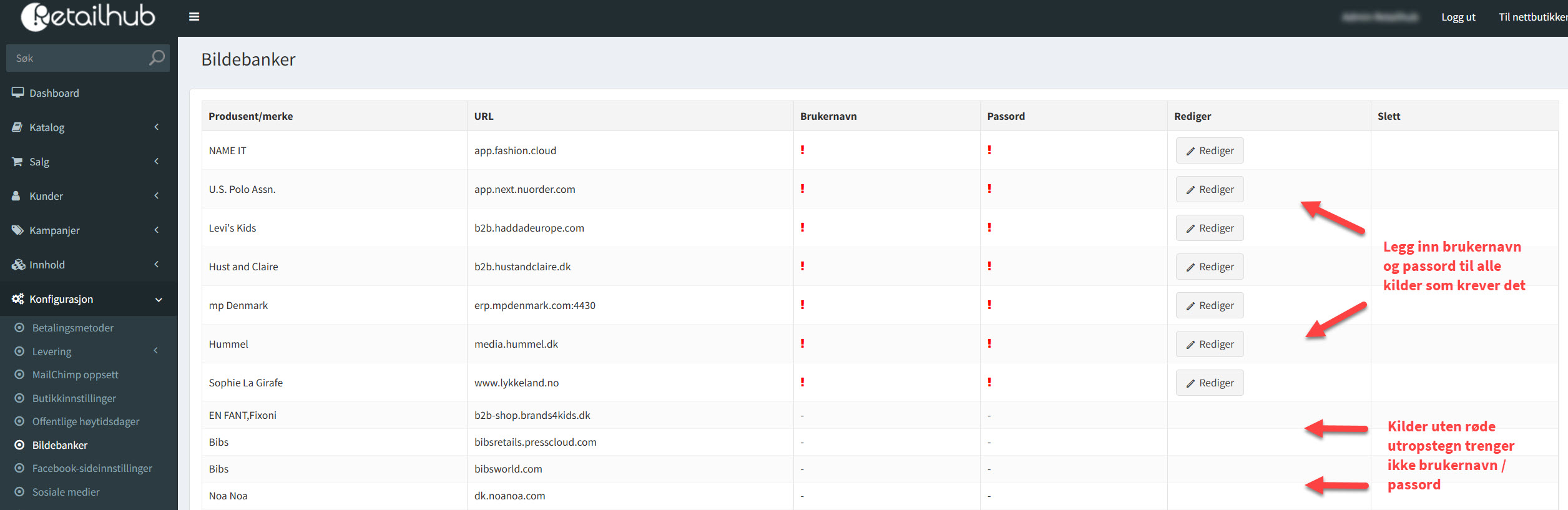
For rader med utropstegn må butikken legge inn brukernavn og passord. Det hentes ingen bilder fra kilden før dette er lagt inn. Straks brukernavn og passord er lagt inn vil systemet begynne å søke etter bilder og beskrivelser fra bildebanken angitt i URL-kolonnen.
Klikk på "Rediger" knappen for å legge inn brukernavn og passord. Klikk deretter på "Oppdater" knappen for å lagre.
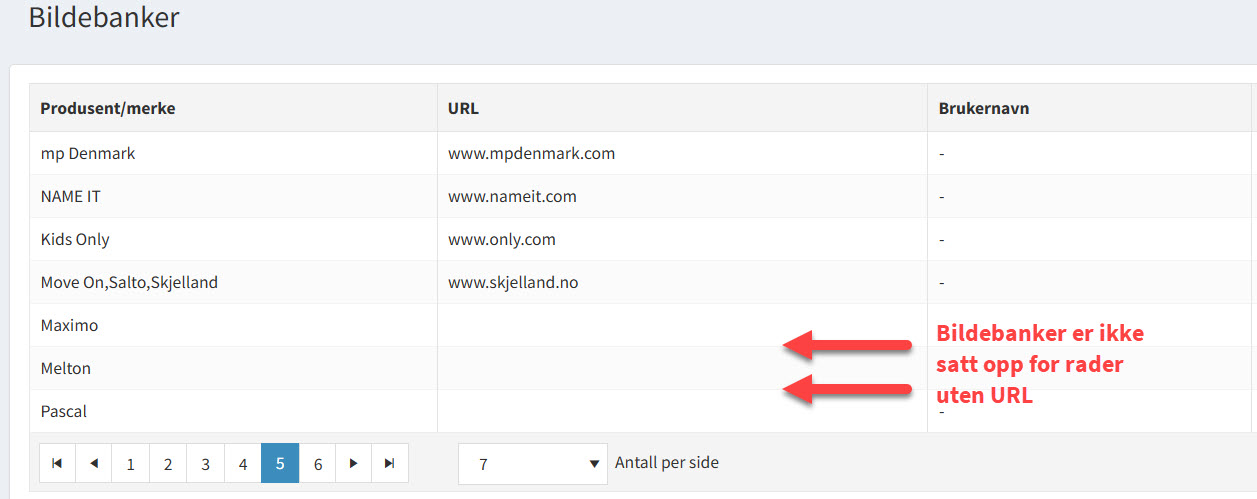
Dersom det ikke står en verdi i URL-kolonnen betyr det at det ikke er satt opp en import for det merket. Send en epost til [email protected] for å sette opp import fra nye bildekilder.
En del produsenter har Dropbox foldere, Google Drive foldere eller wetransfer filer med bilder. Send gjerne dette til [email protected].
Nye bildebanker og produsenter
Dersom en kilde for bilder ikke finnes i bildebank listen kan Retailhub sette opp import av bilder og beskrivelse fra den kilden. For nye merker / produsenter henter vi normalt fra leverandørens nettbutikk, egen bildebank side eller B2B. Merk at butikken selv må ha tillatelse fra produsenten til å benytte bildene.
Før du ber oss sette opp ny produsent eller bildebank:
Sjekk at produsenten ikke allerede finnes i Admin > Katalog > Bildebanker.
Bekreft at du har tillatelse fra produsenten til å bruke deres bilder i din nettbutikk.
Finn ut om produsenten har en egen bildebank-URL, B2B-side eller nettbutikk
Slik sender du en forespørsel
Send en epost til [email protected].
Oppgi produsentnavnet nøyaktig slik det er skrevet i datakassen
Legg ved nettadressen til bildebanken
Oppgi brukernavn og passord hvis bildebanken krever innlogging. Retailhub støtter ikke bildebanker som krever engangspassord (2FA/OTP).
Retailhub setter deretter opp import fra kilden. Hvis produsenten har en nettbutikk eller B2B-side hvor bilder ligger offentlig tilgjengelig, henter Retailhub normalt bilder og beskrivelser derfra. For nye merker uten eksisterende bildebank henter vi ofte bilder fra leverandørens nettbutikk.
Etter tilgang er satt opp
Logg inn på Admin > Katalog > Bildebanker og legg inn brukernavn og passord hvis det kreves.
Systemet starter automatisk søk etter bilder og beskrivelser for produktene dine.
Du får e-postvarsel hvis brukernavn eller passord slutter å fungere.
Har du allerede bilder liggende i en Dropbox-mappe, Google Drive-mappe eller WeTransfer-fil? Send lenken til [email protected] så kan vi vurdere å importere bilder derfra.
Epost varsel ved feil brukernavn/passord
Hvis brukernavn/passord ikke fungerer vil du få varsling om dette på epost. Det er også vist ved et rødt utropstegn ved siden av brukernavnet/passordet (se eksempel nederst). Ingen flere bilder blir hentet fra bildebanken før passord er endret.
Kontakt produsenten og få et nytt brukernavn og passord.
Sjekk selv at du får logget deg inn på bildekilden før du endrer på brukernavn/passord i bildebanken.
Nytt bildesøk starter så snart brukernavnet/passord er lagt inn i bildebanken.

Har leverandøren byttet selve portalen — altså en ny nettadresse for bildebanken — hjelper det ikke å legge inn nytt passord på den gamle raden. En ny portal må settes opp som ny bildebank av support. Send en e-post til [email protected] med samme opplysninger som ved ny bildebank: produsentnavn, den nye nettadressen og brukernavn/passord — se Slik sender du en forespørsel.
Bildebanken "Fashion Cloud"
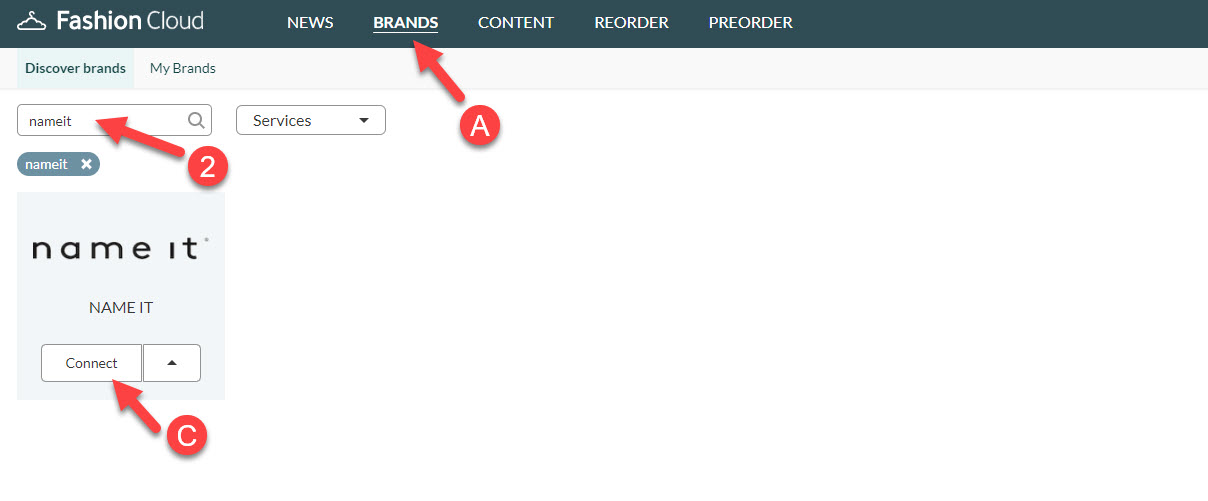
En del merker fra blant annet Bestseller og mange andre benytter bildebanken Fashion Cloud. Dersom Fashion Cloud står som bildekilde for et eller flere av dine merker gjør du følgende:
Etablere konto hos Fashion Cloud:https://app.fashion.cloud/#/signup/request
Logg in når du har mottatt bekreftelse på tilgang og søk om tilgang for alle merkene dine (se skjermbilde under)
Godta eventuelle betingelsene som dukker opp ("Accept the terms and conditions for XXX). Du vil motta epost med bekreftelse fra Fashion Cloud i løpet av noen dager.
Legg inn brukernavn og passord til Fashion Cloud i bildebanken
Bildebanker med engangspassord (2FA/OTP) støttes ikke
Dersom en bildebank krever engangspassord (engangskode/2FA) for innlogging, kan vi dessverre ikke sette opp denne bildebanken. Årsaken er at systemet er avhengig av å logge inn automatisk uten å motta en engangskode. Ta kontakt med leverandøren og be dem skru av kravet om engangspassord for bildebanken, så kan vi legge den til.
Kobling av bildebank når leverandørnavnet i kassen dekker flere produsenter
Når bilder fra en produsent (f.eks. Glam of Sweden) kommer inn i nettbutikken med et annet leverandørnavn i kassen (f.eks. OBSCURA AS), må vi vite om det bare er varer fra én produsent eller fra flere produsenter som ligger under dette leverandørnavnet i kassen. Bildebanken kobles til produsentnavnet (f.eks. «Glam of Sweden») dersom kun varer fra den produsenten finnes under leverandøren i kassen. Dersom det ligger varer fra flere produsenter under samme leverandørnavn i kassen, kobles bildebanken i stedet til leverandørnavnet (f.eks. «OBSCURA AS»). Ta kontakt med [email protected] dersom du er usikker på oppsettet.