
Innlogging og tilgang
Du logger inn i admin på butikkens egen adresse, og en eksisterende administrator gir andre ansatte tilgang. Under står også hvordan du tildeler kundroller, endrer passord, setter opp to-faktor-autentisering og løser de vanligste innloggingsfeilene.
Logg inn i admin
Administrasjonssiden for din butikk nås via butikkens egen admin-adresse, for eksempel dinbutikk.retailhub.no/admin. Bruk ikke en generisk eller felles innloggingsside.
Hvis du er logget inn, men havner i kundedashboardet og ikke kan gjøre endringer i nettbutikken, har du landet i kundevisningen. Logg ut og gå til butikkens spesifikke admin-adresse.
Legg til ny ansatt med admin-tilgang
En eksisterende administrator kan opprette brukeren og tildele en av rollene butikken har tilgang til.
Den nye brukeren registrerer seg via butikkens registreringsside, for eksempel
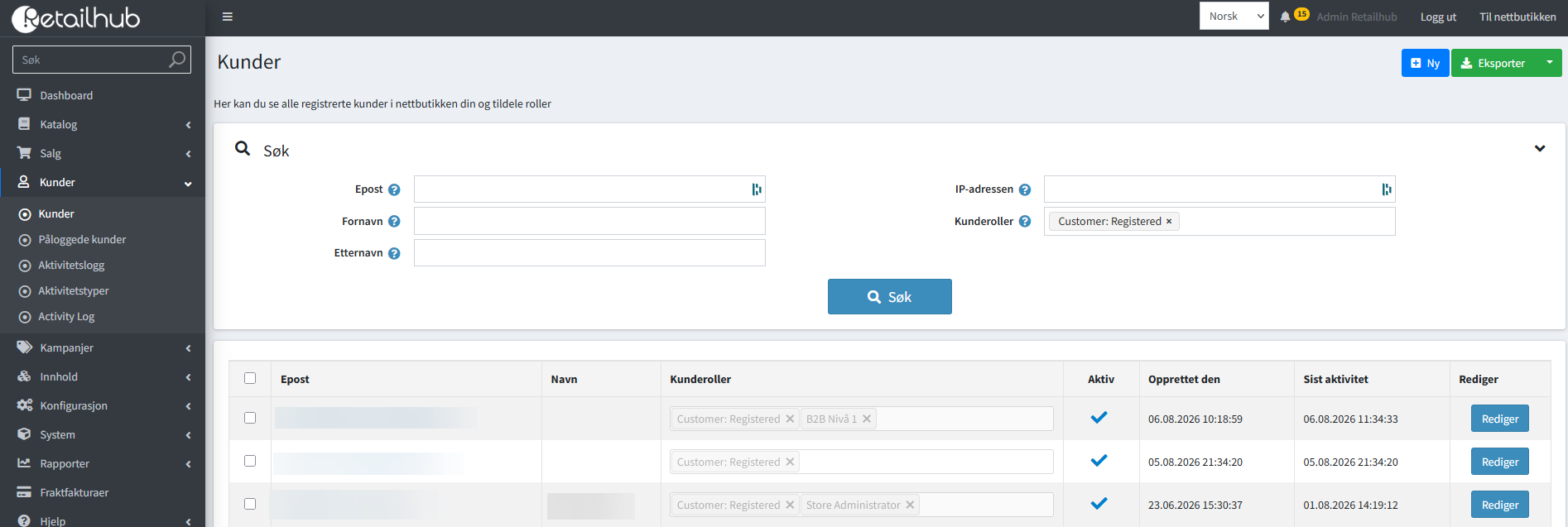
dinbutikk.retailhub.no/register. Du kan også gå til Admin > Kunder > Kunder, klikke Ny, legge inn e-post og nødvendig informasjon og lagre kunden.Finn brukeren i kundelisten og klikk Rediger.
Velg rollen Store staff, og klikk Oppdater.
Den nye brukeren kan deretter logge inn via
www.dinbutikk.no/admin.
Vi anbefaler rollen Store staff for ansatte og andre som trenger administratortilgang. Rollen har de samme tilgangene som Store administrator, men kan ikke endre API-nøkler for betalingsløsninger.
Tildel kundroller
Bruk kundroller når bestemte kunder skal få egne priser, rabatter eller tilgangsnivåer, for eksempel B2B-kunder, ansatte eller Friends & Family.
Gå til Admin > Kunder > Kunder.
Finn kunden. Du kan filtrere kundelisten etter rolle.
Klikk Rediger, velg ønsket rolle og klikk Oppdater.
Du kan bare tildele aktive roller som er gjort tilgjengelige for butikken. Interne Retailhub-roller vises ikke i rollevalget.
En B2B-rolle kan være satt opp med priser uten merverdiavgift og en egen rabatt. Kunden ser da prisene som gjelder for rollen etter innlogging.
De samme tilgjengelige kundrollene kan brukes når du knytter rabatter eller produkter til bestemte kundegrupper.
Du blir kastet ut av admin eller får domenefeil
Hvis du blir logget ut av administrasjonssiden når du prøver å endre leveringsbetingelser, laste opp videoer eller andre innstillinger, eller får feilmeldingen «Domenet du bruker er ikke gjeldende», er du sannsynligvis på feil underdomene.
Logg inn via din butikks egen admin-adresse, for eksempel dinbutikk.retailhub.no/admin. Ikke bruk en generisk eller felles innloggingsside. Hvis du fortsatt blir kastet ut, tøm nettleserens cache og prøv igjen.
Endre passord for admin bruker
For å endre passord på admin brukeren gjør du følgende:
Logg inn som administrator og gå til nettbutikken.
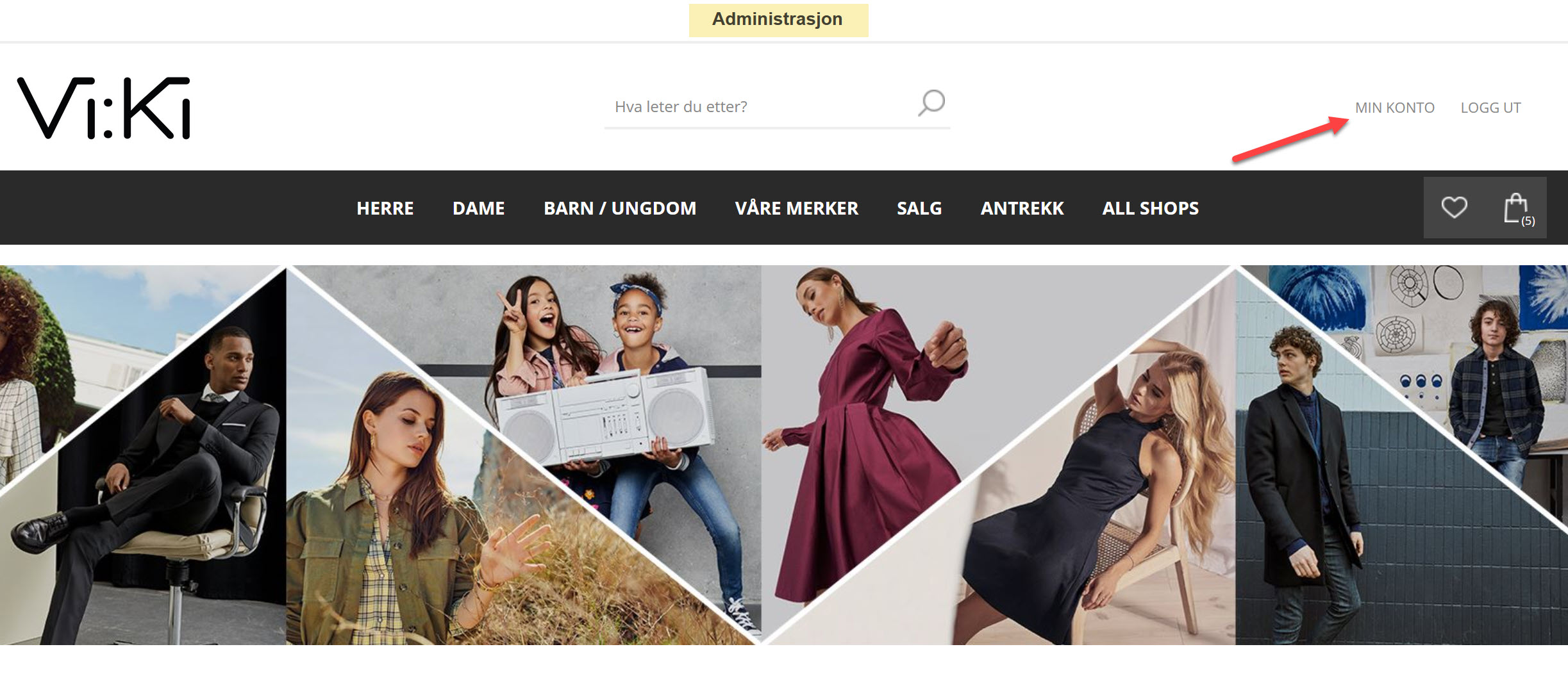
Klikk på Min Konto.
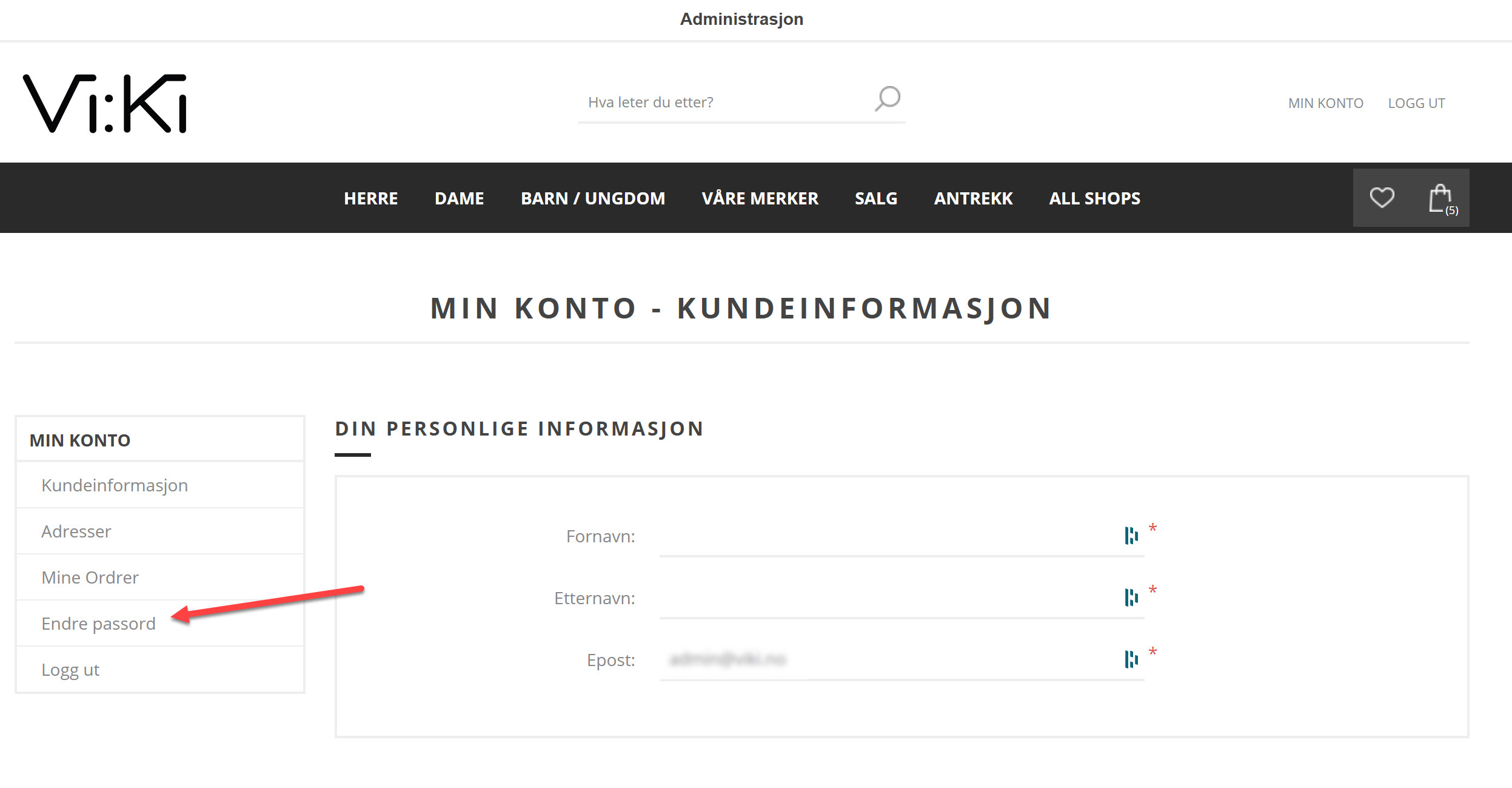
Klikk på Endre Passord og legg inn nytt passord i feltene der.
Sett opp to-faktor-autentisering (2FA)
Med to-faktor-autentisering oppgir du en engangskode fra en app på telefonen i tillegg til passordet. Du slår det på selv på din egen brukerkonto, og du trenger appen Google Authenticator på telefonen først. Den lastes ned gratis fra App Store eller Google Play.
Logg inn i nettbutikken og gå til Min konto.
Velg Multifaktor-autentisering i menyen.
Kryss av for Aktivert.
Velg Google Authenticator i listen over leverandører.
Klikk Lagre.
Klikk Konfigurer ved Google Authenticator, og skann QR-koden med appen på telefonen.
Skriv inn den sekssifrede koden fra appen i feltet Google Authenticator Code og klikk Confirm.
Fullfør oppsettet i samme omgang. Krysser du av for 2FA og lagrer uten å registrere appen, blir du nektet tilgang neste gang du prøver å logge inn.
Kan du ikke skanne QR-koden, står kontonavnet og nøkkelen ved siden av den. Legg dem inn manuelt i appen og velg tidsbasert kode.
Neste gang du logger inn, blir du bedt om koden fra appen etter e-post og passord. Koden byttes hvert 30. sekund, og en utløpt kode blir avvist — skriv inn den nye i stedet.
Kontoen kan bare være knyttet til én app om gangen. Registrerer du samme e-postadresse på en ny telefon, slutter koden på den gamle telefonen å virke. Én telefon kan gjerne ha flere kontoer med ulike e-postadresser.
Du har mistet telefonen med 2FA-koden
Har du fortsatt tilgang til kontoen, gjentar du oppsettet over med den nye telefonen. Den gamle registreringen blir erstattet.
Kommer du ikke inn, kan du ikke nullstille 2FA selv. Kontakt Retailhub support, så fjerner vi registreringen på brukeren din. Deretter setter du opp 2FA på nytt fra Min konto.
Glemt passord eller låst konto
Kommer du ikke inn i admin, avhenger løsningen av hva som stopper deg.
Glemt passord: Klikk «Glemt passord?» på innloggingssiden og skriv inn e-postadressen brukeren er registrert med. Du får en e-post med lenke for å sette nytt passord.
Melding om at brukeren ikke finnes: Sjekk at du er på butikkens egen admin-adresse og ikke en generisk innloggingsside – se avsnittet om domenefeil. Kontroller også at du bruker samme e-postadresse som brukeren ble opprettet med.
Utestengt av 2FA: Se avsnittet om mistet telefon med 2FA-koden. Kontakt support, så nullstiller vi registreringen.
Gi et byrå eller eksterne tilgang
Eksterne som regnskapsførere, byråer og konsulenter får tilgang på samme måte som ansatte: en egen bruker per person, med rollen «Store staff». Del aldri passordet til en eksisterende bruker — egne brukere gjør at tilganger kan fjernes enkeltvis når samarbeidet avsluttes.
Følg fremgangsmåten i Legg til ny ansatt med admin-tilgang. Rollen «Store staff» gir samme tilganger som «Store administrator», men kan ikke endre API-nøkler for betalingsløsninger.
Kan flere logge inn fra ulike PC-er?
Ja, flere brukere kan være innlogget i admin samtidig fra ulike maskiner. Opprett en egen bruker per person i stedet for å dele én innlogging. Merk at 2FA-registreringen er personlig: én brukerkonto kan bare være knyttet til én autentiseringsapp om gangen. Det er ingen automatisk utlogging og ingen kjente begrensninger på samtidige innlogginger.
Fjerne eller deaktivere en bruker
Når en ansatt slutter, fjerner du tilgangen med en gang — på samme måte som du ga den: åpne brukeren under Admin > Kunder > Kunder, klikk «Rediger» og fjern rollen. Du kan også slette kunden helt fra samme sted.