
Endre på toppmenyen
Slik endrer du og oppdaterer menyen (flere eksempler vil komme):
Lage salgslenker
Gå til "Innhold > Toppmeny". Vel "rediger" på menyen som skal endres og deretter "Menyelementer".
For å legge til en ny lenke, velg "legg til nytt meny element". Deretter:
1) Lag et toppnivå som inneholder alle varer på salg uavhengig av kategori som vist under. Dette er URL til en fast produktsamling.
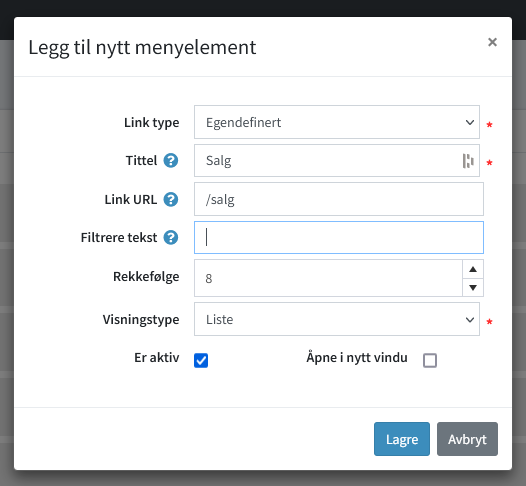
2) For underkategorier som "Salg Interiør", "Salg Barn", "Salg Herre" etc. legger du først til et nytt menyelement .
3) Velg kategori og legg inn navn på menyelementet
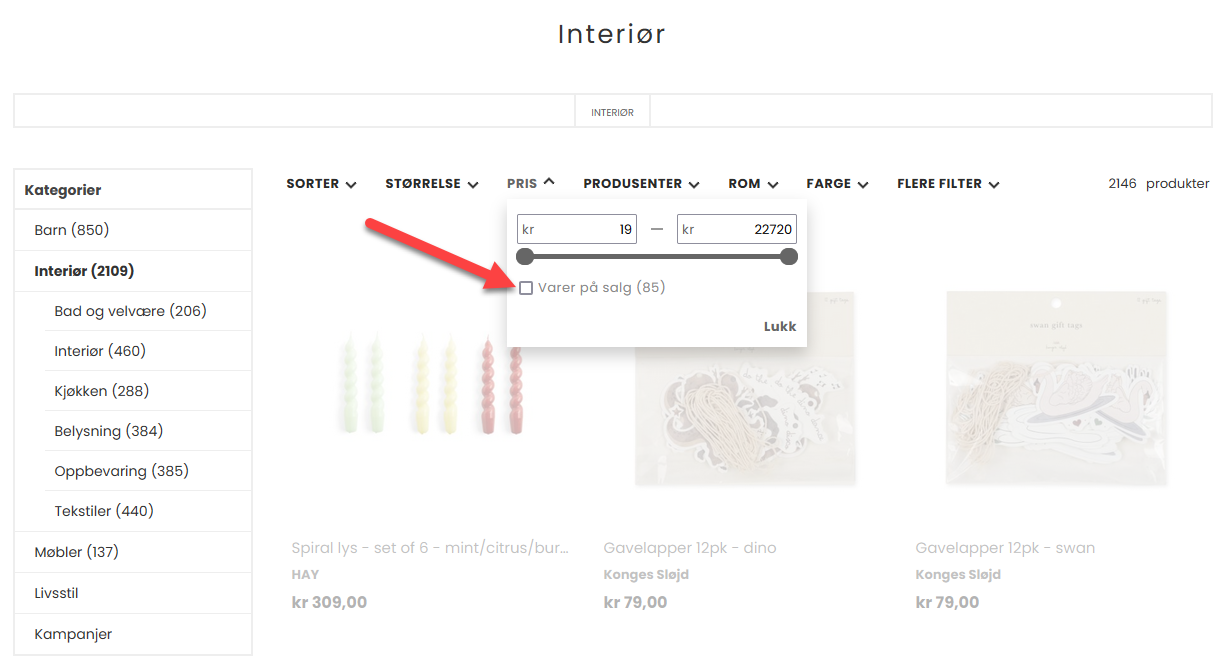
4) I selve nettbutikken navigerer du som en kunde til denne f.eks. Interiør kategorien og velger filter "salg". Kopier denne URLen
(Tips: på pc bruk CTRL-L og deretter CTRL-C)
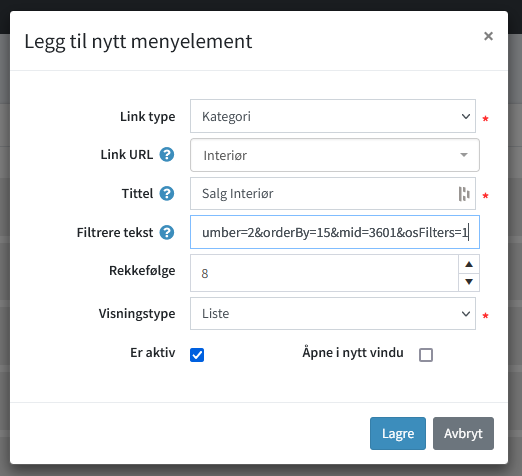
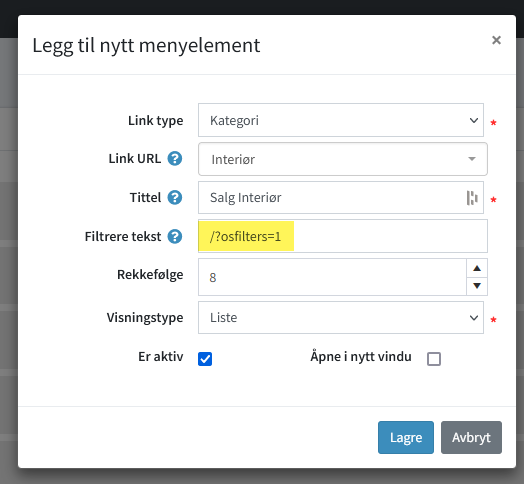
5) Lim inn URLen i feltet "filtrere tekst" (hurtigtast CTRL-V)
Den vil se omtrent slik ut: https://www.dinbutikk.no/interi%C3%B8r/?pageNumber=2&orderBy=15&mid=3601&osFilters=1
Systemet vil fjerne alt overflødig og bare legg inn selve filteret i menyelementet slik at den ser slik ut: https://www.dinbutikk.no/interi%C3%B8r/?osFilters=1
(osFilters=1 i URL betyr at OnSaleFilter er aktivt)
Lenke til produktsamling
1) Lag først en produktsamling som beskrevet her
2) Gå til Admin > Innhold > Toppmeny. Velg "Rediger" og "menyelementer"
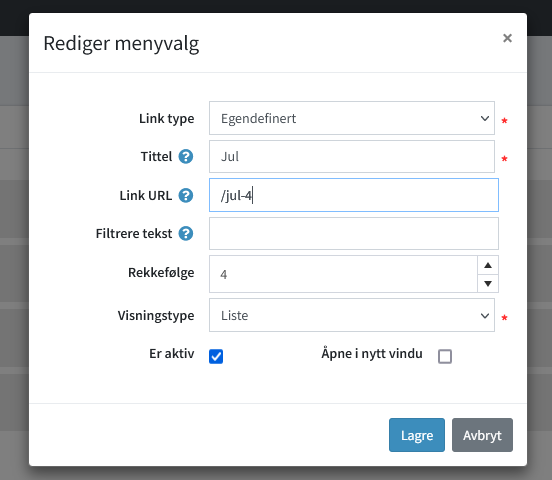
3) Legg til et "egendefinert" menyelement som f.eks. heter "Jul" og legg inn URL fra produktsamlingen. Lagre
Bytte fra "gammel" meny til meny du kan styre selv
De som har "gammel" meny kan lage en egenstyrt meny ved å gjøre følgende:
1) Gå til innhold > Toppmeny og trykk «Lag en ny meny»
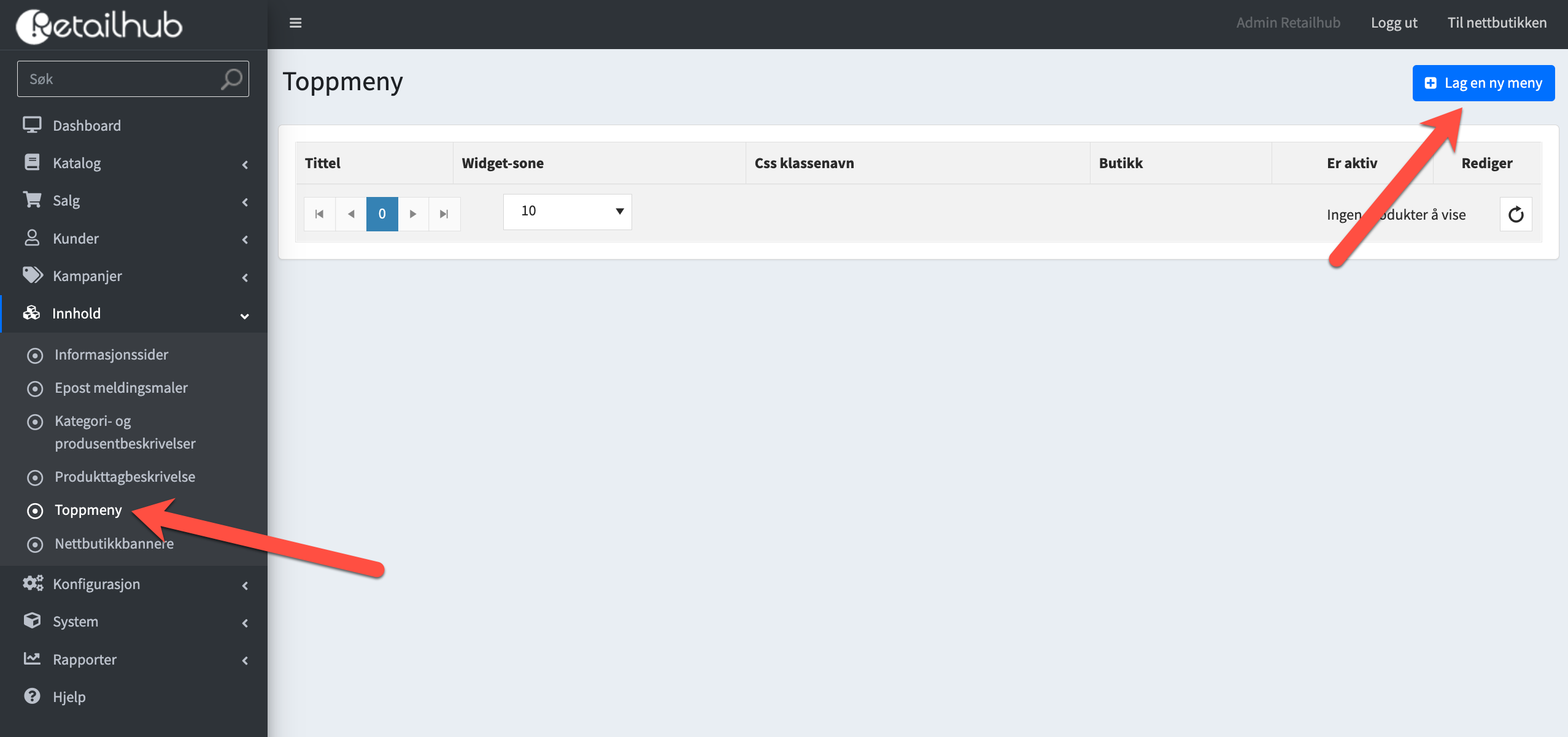
2) Skriv inn navn på menyen og trykk «Lagre og fortsett»
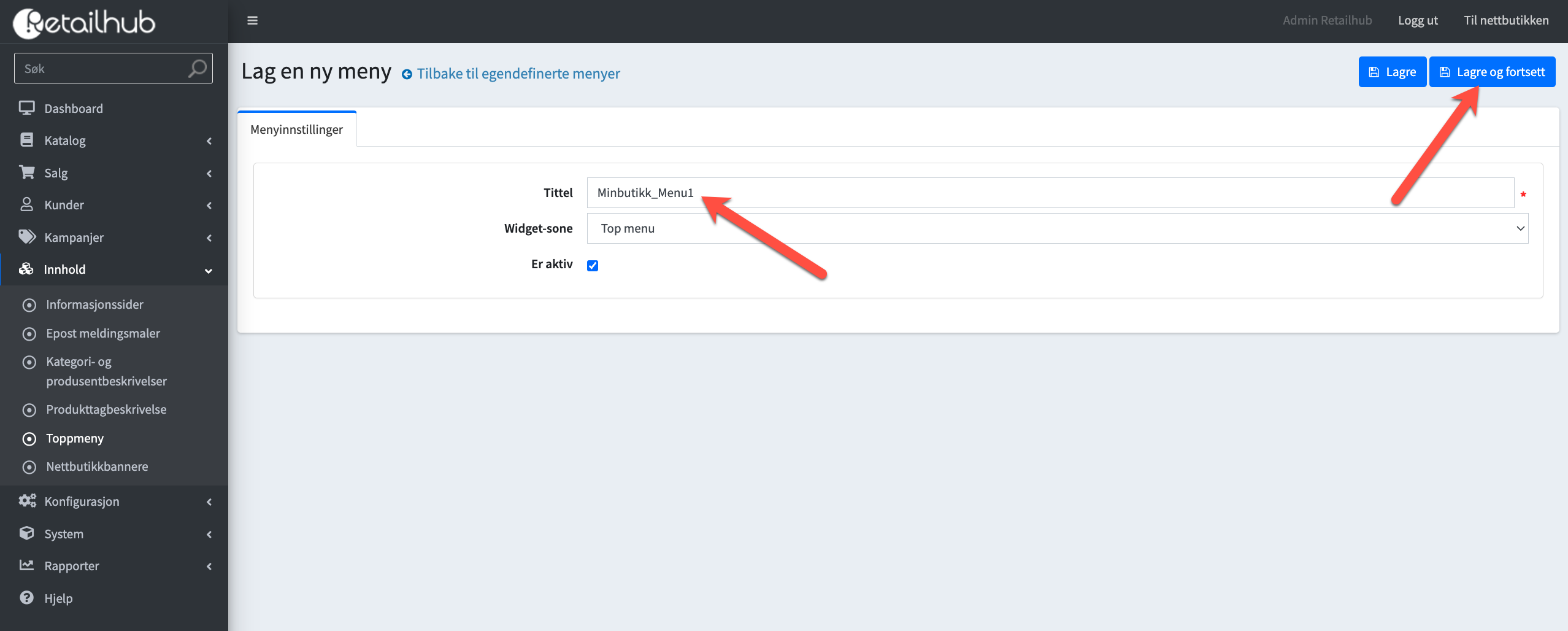
3) Trykk deg inn på «Menyelementer» og lag meny slik du ønsker
Hvorfor vises ikke alle underkategorier i menyen?
Underkategorier vises automatisk bare for menyelementer som har menytypen «Category auto». For et slikt element vises standard underkategorier (f.eks. sommerkjoler og midikjoler under Kjoler) automatisk på både mobil og desktop — for elementer uten denne menytypen vises de ikke.
Fordelen med «Category auto» er at alle underkategorier alltid vises, og at kategorier skjules automatisk når de blir tomme for varer. Butikker som bygger menyen manuelt, kategori for kategori, glemmer fort viktige kategorier og underkategorier — det gir dårligere brukervennlighet og mindre salg i nettbutikken.
Sjekk menytypen under Innhold > Toppmeny > Rediger > Menyelementer. Se Bruke egen kategoristruktur for full forklaring.
Legge en underkategori under et eksisterende menypunkt
Slik legger du en underkategori inn under et menypunkt som allerede finnes i menyen:
Gå til Innhold > Toppmeny, velg «Rediger» på menyen og deretter «Menyelementer».
Velg «legg til nytt meny element».
Velg kategorien menyelementet skal vise, og legg inn navnet det skal ha i menyen.
Plasseringen under det eksisterende menypunktet velges i skjemaet — men den enkleste veien er å opprette det nye menyelementet direkte i menyen, der plasseringen angis med en gang.
Lagre.
Husk at menyelementet må ha menytypen «Category auto» dersom standard underkategorier skal vises automatisk under det.
Menyknapp som lenker til en ekstern side
Bruk et egendefinert menyelement, på samme måte som når du lenker til en produktsamling.
Gå til Admin > Innhold > Toppmeny, velg «Rediger» og «menyelementer».
Legg til et «egendefinert» menyelement og gi det navnet knappen skal ha.
Lim inn URL-en til siden du vil lenke til — også adresser til andre nettsteder støttes. Lenken åpnes i samme fane.
Lagre.