Slik lager du en «Abandoned checkout»-flyt i Klaviyo
Med en «Abandoned checkout»-flyt sender du automatisk en påminnelse til kunder som har startet et kjøp i kassen uten å fullføre det. E-posten viser varene i handlekurven og lenker kunden rett tilbake til kurven. I denne artikkelen viser vi deg hvordan du setter opp selve flyten og bygger en e-post med dynamisk innhold.
Du må ha satt opp integrasjonen mot Klaviyo først. Det er den som sender forlatte kasser fra nettbutikken til Klaviyo.
Vi bruker "Abandoned checkout" og ikke "Added to cart" som utgangspunkt for flyten. En kunde som har startet i kassen, har vist tydelig kjøpsintensjon. Å bare legge en vare i handlekurven er ikke et godt nok grunnlag for å sende en påminnelse etter personvernreglene (GDPR).
I kassen skriver kunden også inn e-postadressen sin, så vi faktisk kan sende påminnelsen. Det gjelder også kunder som handler som gjest. Forlatte handlekurver sendes bare for kunder som er logget inn.
Sett opp flowen
Gå til Flows > Create flow > Build your own.
Gi flyten et navn og velg Create manually.
Velg triggeren Checkout started, og sett opp disse innstillingene:
Re-entry criteria: Allow re-entry after a time period, og velg periode.
Trigger filters: Ingen.
Profile filters: Placed order zero times since starting this flow.
Klikk på pluss-tegnet under trigger-blokken og velg Logic > Time delay. Velg hvor lenge flyten skal vente før første e-post, for eksempel 4 timer.
Profilfilteret gjør at kunder som fullfører kjøpet i mellomtiden, ikke får påminnelsen.
Nettbutikken sender sin egen påminnelse om forlatt handlekurv omtrent tre timer etter at kunden forlot kassen. Slå den av samtidig som du setter Klaviyo-flyten live, ellers får kundene to påminnelser om de samme varene.
Gå til Innhold > Epost meldingsmaler i Admin.
Søk etter SendAbandonCartEmailTemplate og klikk Rediger.
Fjern avhukingen for Er aktiv.
Klikk Lagre.
Kundene slutter å få påminnelsen fra nettbutikken med en gang du lagrer, og vil kun motta denne flyten fra Klaviyo.
Velg ett eller to løp
Med to løp kan du bruke mer markedsføring mot nyhetsbrevabonnenter, mens alle andre får en enklere påminnelse. Med ett løp må hele flyten følge reglene for kunder som ikke har gitt eksplisitt samtykke til markedsføring.
Kunder som ikke har samtykket til nyhetsbrev, kan kun få én e-post. Den skal ikke inneholde markedsføring utover det som gjelder de konkrete produktene i handlekurven. Du er selv ansvarlig for å følge Markedsføringsloven og GDPR.
To løp
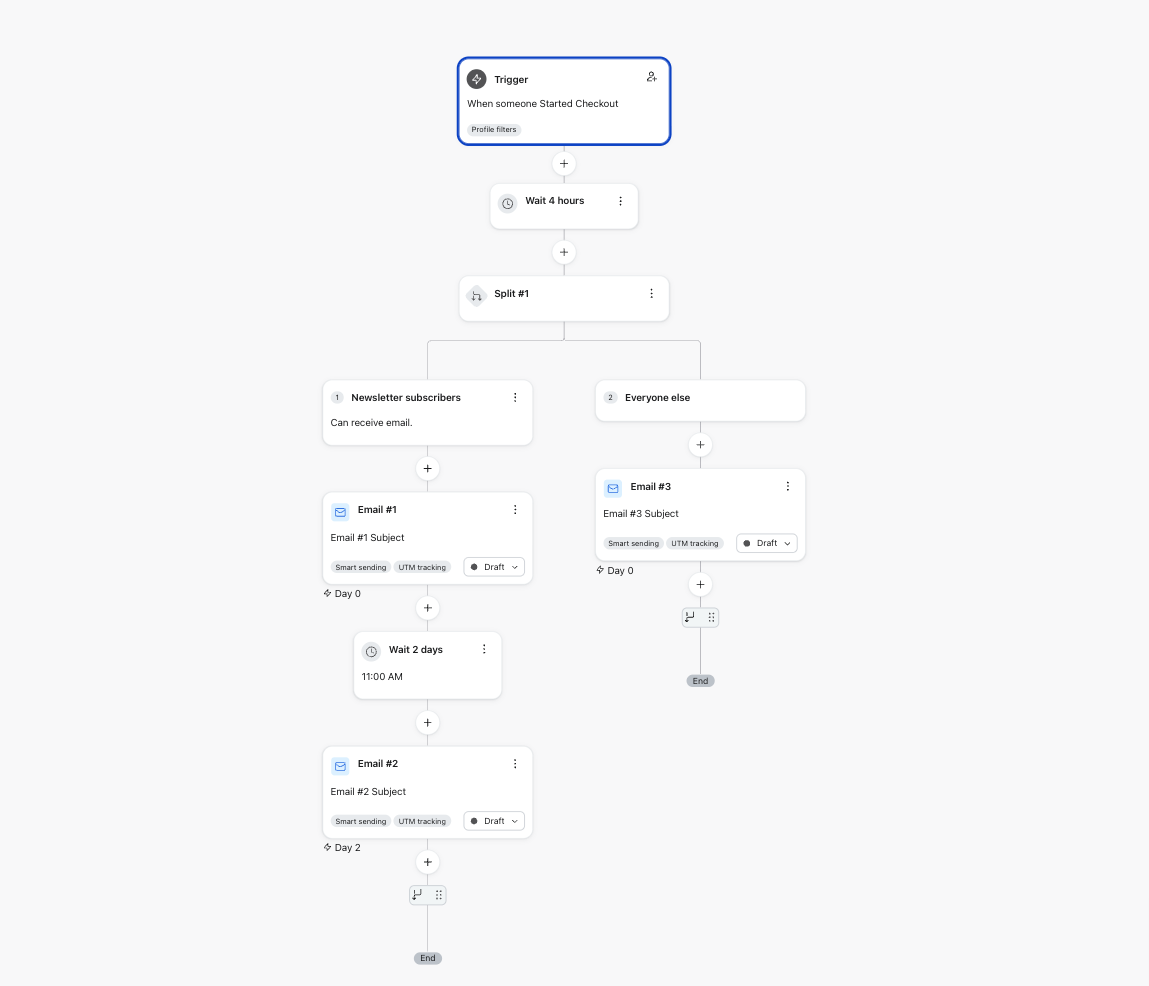
Klikk på pluss-tegnet under delayen og velg Split.
Gi Path 1 et navn, for eksempel «Nyhetsbrevabonnenter», og sett opp kriteriene:
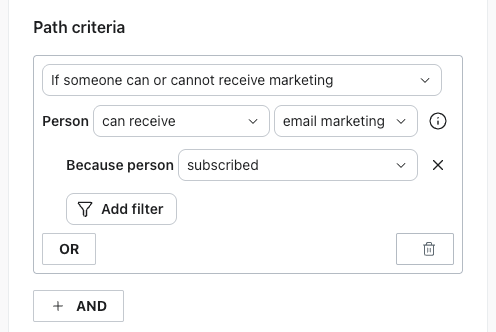
Behold Path 2 som «Everyone else».
Legg inn e-postene i hvert løp. For nyhetsbrevabonnenter kan du for eksempel sende to e-poster med to dagers delay mellom dem. For «Everyone else» legger du inn én e-post.
Ett løp for alle
Fjern splitten og sett opp resten av flyten på samme måte som «Everyone else» over. Reglene for kunder uten samtykke gjelder da også for kontaktene som står på nyhetsbrevlisten din.
Lag e-posten
Klikk på e-postblokken i flyten. Gi den et navn, et emne (subject line) og en forhåndsvisningstekst (preview text).
Klikk Edit.
Klikk Select template, og velg en av malene dine som utgangspunkt, eller klikk Create.
Skriv en vennlig melding om at dere har tatt vare på handlekurven, og at kunden kan fullføre kjøpet ved å klikke seg videre.
Dataen i hendelsen
Når en kunde starter i kassen, sender nettbutikken hendelsen «Checkout started» til Klaviyo. Denne hendelsen inkluderer kunde- og produktinformasjon om det påbegynte kjøpet. Det er denne dataen du bruker for å lage e-postene i flyten. Se eksempeldata under:
{
  "$email": "[email protected]",
  "total_quantity": 3,
  "items": [
    {
      "quantity": 1,
      "row_total": 1000.00,
      "image_url": "https://bildeurl.no/rød-bukse",
      "price": 1000.00,
      "name": "RØD BUKSE",
      "product_url": "rød-bukse",
      "attribute_info": "Størrelse: M",
      "sku": "MERKE-BUKSE-13243546-RØD"
    },
    {
      "quantity": 2,
      "row_total": 1000.00,
      "image_url": "https://bildeurl.no/sort-topp",
      "price": 500.00,
      "name": "SORT TOPP",
      "product_url": "sort-topp",
      "attribute_info": "Størrelse: M",
      "sku": "MERKE-TOPP-24354657-SORT"
    }
  ],
  "$value": 2000.00
}
Produkttabell
For å vise produktene i e-posten må du lage en tabell med dynamisk innhold, der hvert produkt i eventet får en egen rad. Du setter opp én rad, og Klaviyo fyller den ut for hvert produkt.
Klikk Add content > Table. Du får en tabell med én rad og to kolonner.
Velg Styles, og velg Dynamic under Data.
Skriv
event.itemsi Row collection.Skriv
itemi Row alias.Under Columns legger du inn antall kolonner og bredden på hver, i prosent eller piksler. Du kan ha bilde, navn, pris og antall i hver sin kolonne, eller samle alt i én.
Under Content velger du type innhold for hver kolonne.
Design for tabellen som helhet finner du under Styles.
Dynamisk tekst
Dynamisk innhold skriver du slik: {{ item.variabelnavn }}, der variabelnavnet er det som står i eventet.
Det du vil vise | Skriv dette |
|---|---|
Produktnavn |
|
Størrelse |
|
Antall og pris |
|
Totalbeløp |
|
Variabler som begynner med dollartegn, som $value, er innebygde egenskaper i Klaviyo. De skrives med lookup, som i tabellen over.
Lenke til produktsiden
Produkt-URL-en i eventet er bare delen etter domenet. Marker produktnavnet, klikk Add link og skriv https://www.dinbutikk.no/{{ item.product_url }} med ditt eget domene.
Produktbilde
Klikk Select image > Dynamic image, og skriv {{ item.image_url }} som bilde-URL.
Totalbeløp
Skriv Totalt: {{ event|lookup:"$value" }} under tabellen. Legg gjerne til at frakt beregnes i kassen, siden totalbeløpet bare gjelder varene.
Klaviyo fjerner nuller på slutten av tall, så 1199.90 vises som 1199.9. Skriv {{ event|lookup:"$value"|floatformat:2 }} for å alltid vise to desimaler.
Knapp til handlekurven
Legg inn en knapp med lenken https://www.dinbutikk.no/cart, med ditt eget domene. Den tar kunden rett til handlekurven.
Design og tilpasninger
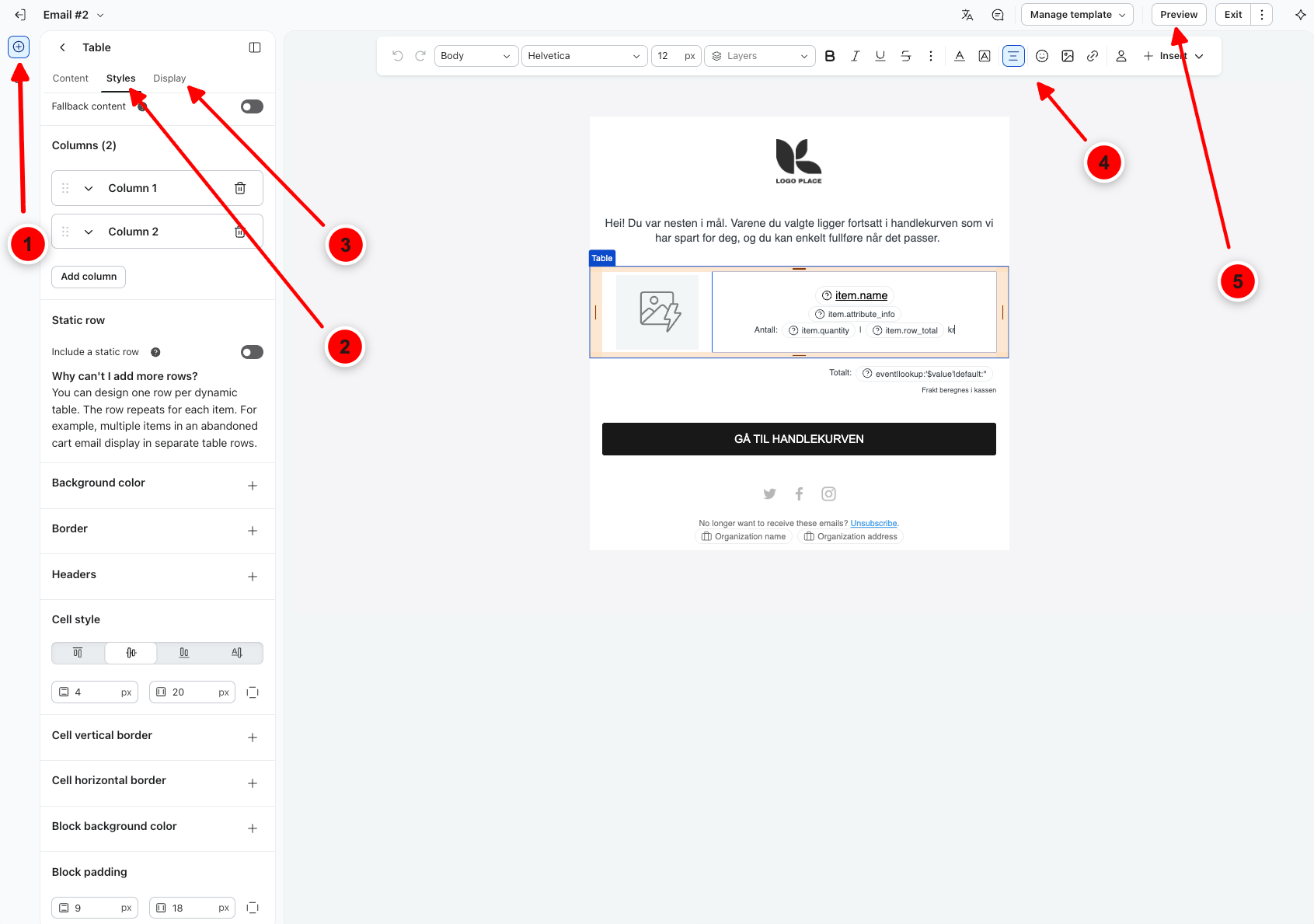
Add content: Legg til mer innhold i e-posten, for eksempel bilder. Sender du til kunder som ikke har samtykket til markedsføring, bør du holde e-posten så enkel som mulig.
Styles: Velg tabellen først, slik som i bildet. Under Styles endrer du utseendet på tabellen, blant annet kolonner, farger, kanter og cellestil.
Display: De fleste kunder leser e-post på telefonen, så sjekk alltid mobilvisningen. Er det vanskelig å få et element i e-posten til å passe begge, kan du lage to versjoner av samme: én tilpasset desktop og én tilpasset mobil. Velg om en seksjon eller et element skal vises kun på desktop eller kun på mobil. Knappene for desktop- og mobilvisning ligger under tekstredigeringslinjen i skjermbildet.
Tekstredigering og visningsmodus: Marker teksten du vil endre, så dukker det opp en verktøylinje for blant annet font, størrelse og farge.
Preview: Klikk Preview øverst til høyre for å se e-posten med data fra ekte hendelser som nettbutikken har sendt til Klaviyo. Her kan du se om noe er feilformatert og du kan bytte mellom desktop og mobil. Herfra kan du også sende forhåndsvisninger til testmottakere.
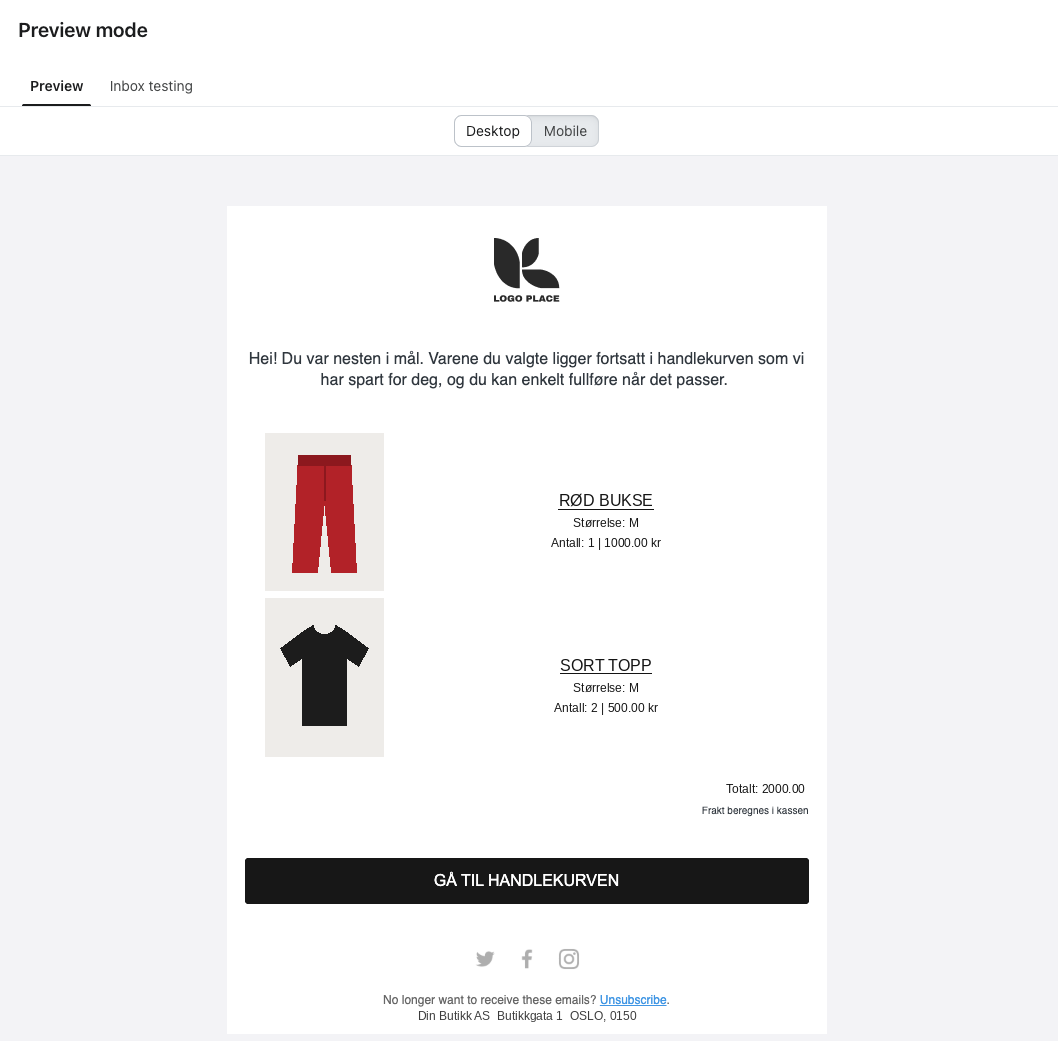
Slik ser e-posten ut
Med oppsettet under, og eksepeldataen lenger opp i artikkelen
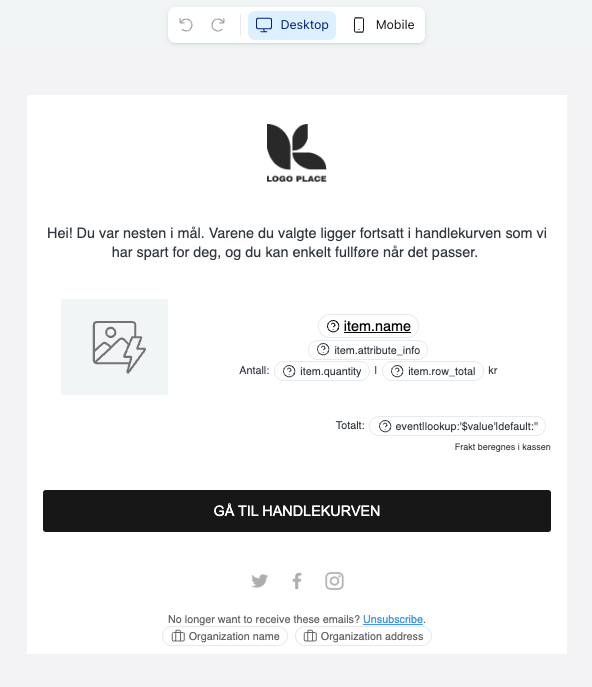
Med oppsettet over, og eksempeldataen lenger opp i artikkelen, vil e-posten se slik ut: