
Kategorier og kategoristruktur
Retailhub opererer med en standard kategoristruktur for alle våre butikker. Dette er en forutsetning for at vi kan automatisere veldig mye av jobben med bilder, beskrivelser, attributter og søkeord. Det er derfor ikke mulig for butikker å legge inn egne kategorier i den strukturen.
Kategoristrukturen er basert på svært omfattende kartlegging av de søkeord kunder faktisk benytter på nett. For klær er det f.eks. kategorisert over 100 000 søkeord på ulike nivåer. I løpet av 2024 det også legges inn produktfiltre på stadig flere kategorier og noen av dagens kategorier vil da erstattes av filtre.
For de aller fleste butikker vil vår standard kategoristruktur være den enkleste og beste å ta i bruk. Likevel er det en del butikker som har litt annen blanding av varesortiment og ønsker en egen inndeling.
Det er full mulighet til å endre foreldrekategorier og inndeling akkurat slik butikken ønsker
3. Endre hele kategoristrukturen / navigasjonsmenyen på desktop
Hvorfor Retailhub lager kategoristrukturen – og hvorfor butikken ikke lager egne kategorier
1. Avgrense hvilke standardkategorier du har tilgjengelig
Kategorier legges til din nettbutikk etter hvert som du publiserer varer eller endrer kategorier.
Vi har nærmere 7000 kategorier i strukturen vår og det er lurt å avgrense hvilke kategorier du ser.
Dette gjøres på følgende måte:
- Klikk "Rediger" på en vare og deretter "Innstillinger"
- I feltet "Begrens kategorier" legger du inn de hovedkategoriene du ønsker. Alle underkategorier vil da også være tilgjengelige.
2. Gjøre småjusteringer på kategoristrukturen
I de fleste tilfeller er det tilstrekkelig å gjøre mindre endringer på kategoriene for å få det slik du ønsker.
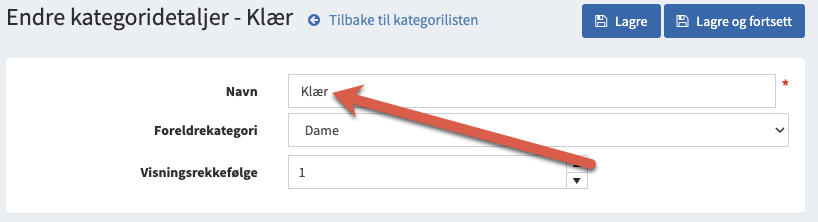
2.1 Endre navn på standardkategorier
Gå til Katalog – Kategorier
Trykk «Rediger» på kategorien du vil endre
Skriv inn nytt navn på kategorien
Trykk «Lagre»
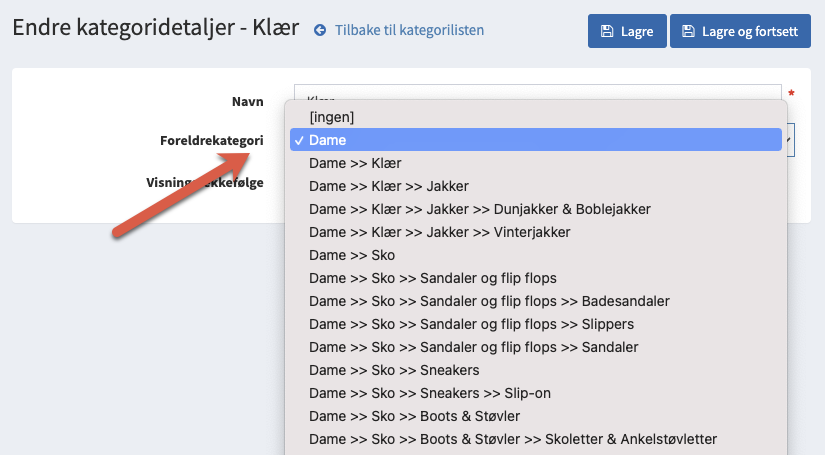
2.2 Endre foreldrekategorier
Trykk «Rediger» på kategorien du vil endre
Velg hvilken hovedkategori den skal ligge under ved å velge «foreldrekategori». Velg «ingen» dersom du vil at kategorien skal være foreldrekategori.
Trykk «Lagre»
NB! Ikke finn på egne kategorier eller gjør andre radikale endringer i kategoristrukturen på denne måten. Det gjør oppsettet veldig uoversiktlig senere.
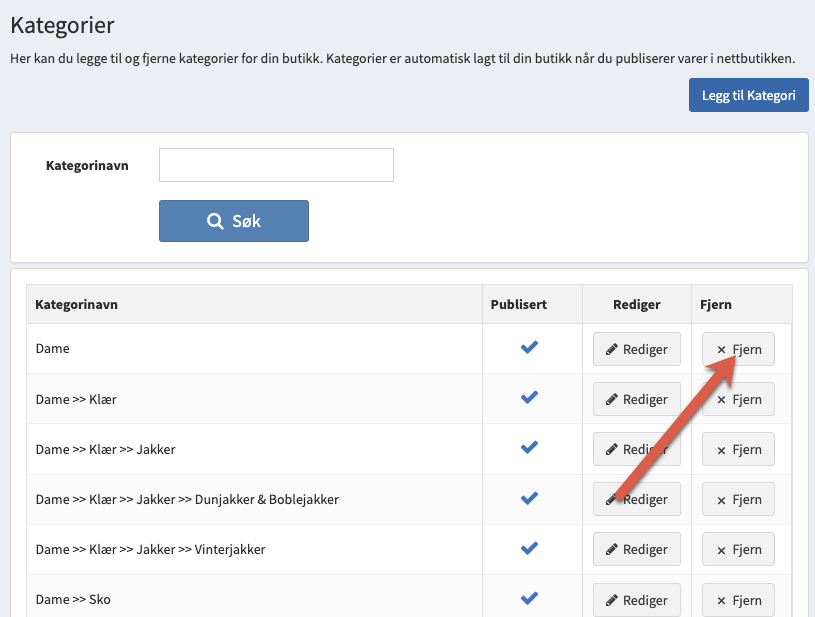
2.3 Hvordan slette kategorier
Trykk «Fjern» på kategorien du vil fjerne
3. Endre hele kategoristrukturen / navigasjonsmenyen på desktop
Ved større endringer kan man benytte toppmenyen også som navigasjonsmeny på desktop. På mobil er toppmenyen uansett navigasjonsmeny.
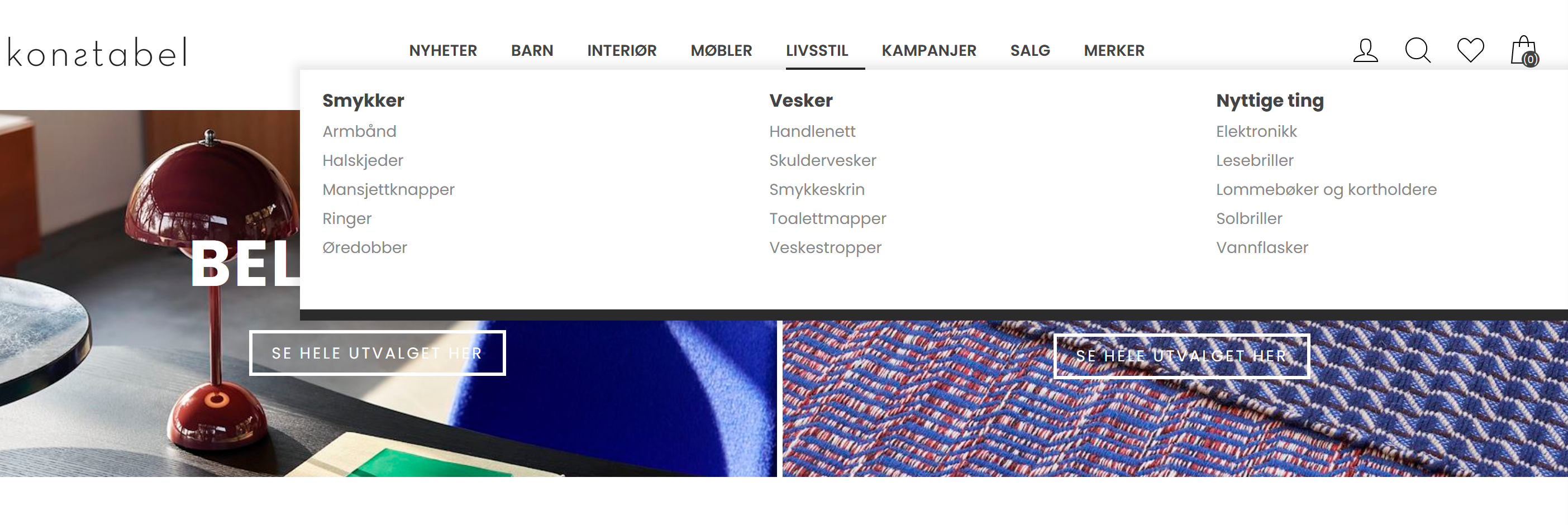
3.1 Eksempel på endret kategoristruktur
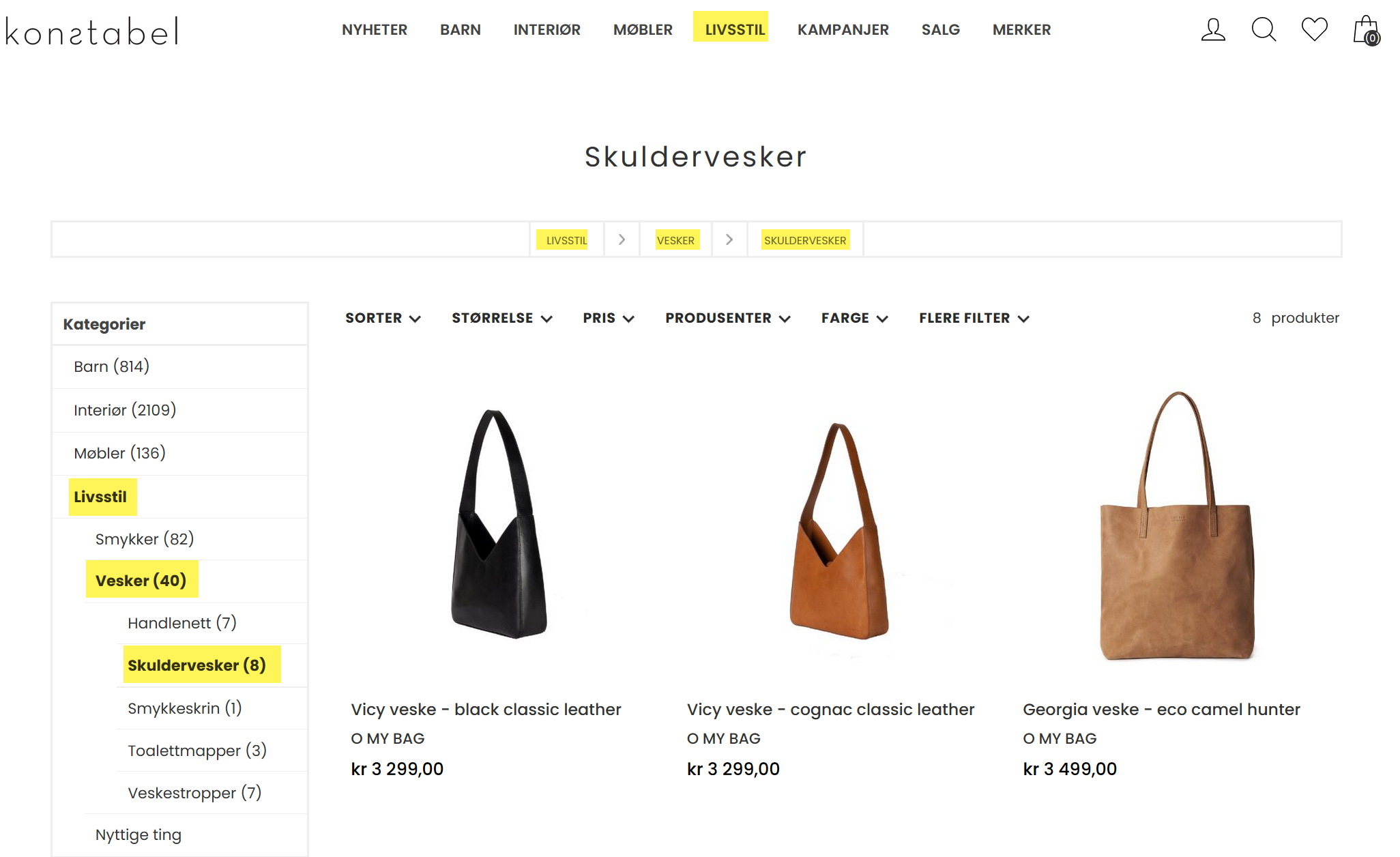
Et eksempel er www.konstabel.no som har gruppert en rekke menyer undder "Livsstil". I eksemplene under kan det sees hvordan menystrukturen også vises i navigasjonsmenyen og brødteksten under kategorinavnet.
3.2 Bruke egen kategoristruktur
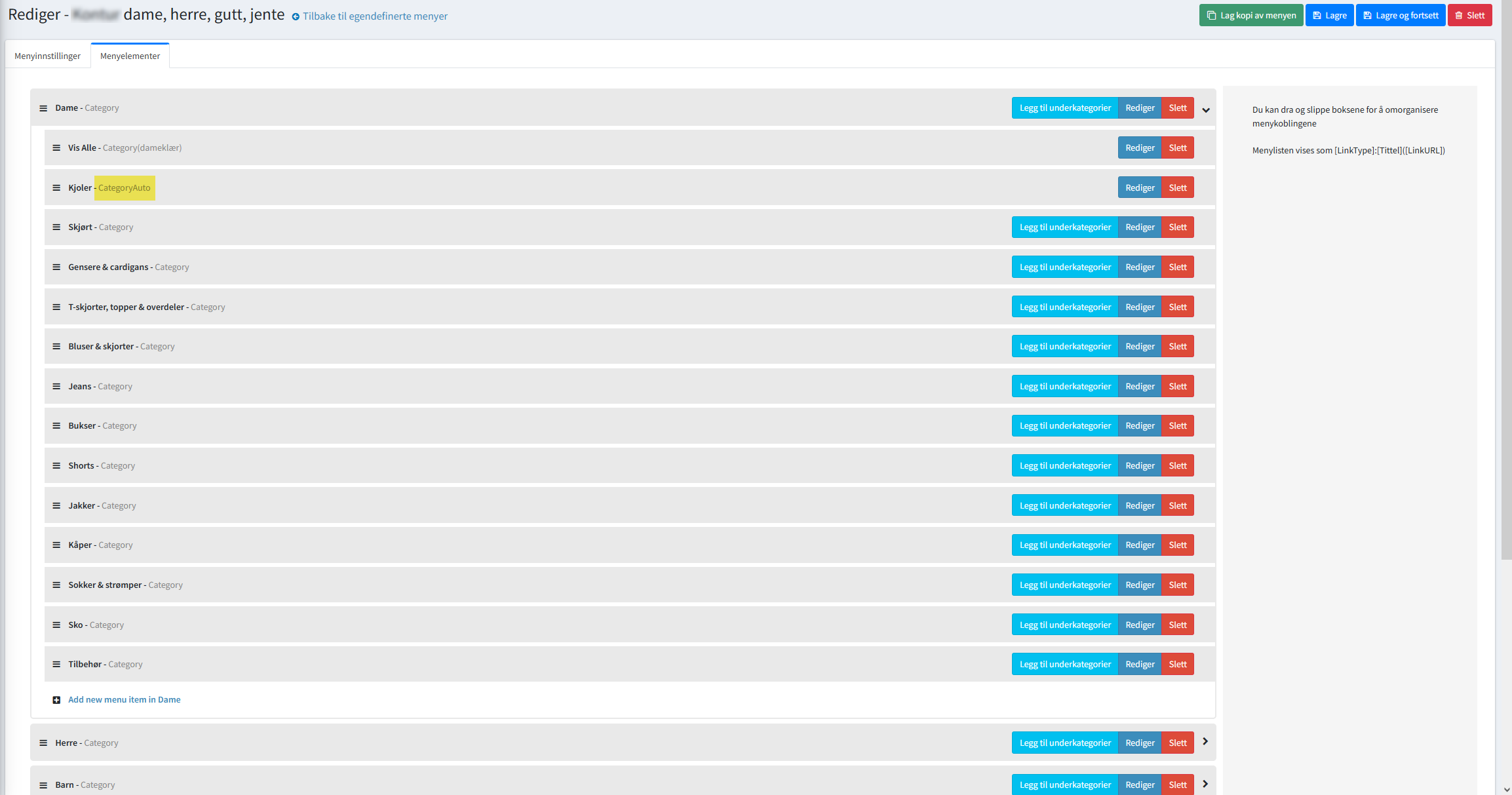
Navigasjonsmenyen kan synkroniseres med toppmenyen ved å gå til Admin > Innhold > Toppmeny og plassere menyen både i "Top menu" og "Left Menu" som vist under.
Alternativt kan en ha en annen meny i left menu enn i toppmenyen. Dette gjør det også mulig å ha andre meny elementer i toppmenyen (f.eks. "om oss") som ikke er naturlig i en navigasjonsmeny

Ved synkronisert meny anbefales det å velge "Category auto" som menytype i menyene. Da vil våre standard sub sub kategorier vises både på mobil og desktop for sluttbrukeren. I eksempelet under vil f.eks. underkategorier av kjoler (sommerkjoler, midikjoler etc) automatisk vises i nettbutikken. For "Skjørt" i eksempelet under vil ikke underkategorier av Skjørt (f.eks. dongeriskjørt, skinnskjørt etc) vises i nettbutikken.
Hvem oppretter kategorier?
Retailhub oppretter og vedlikeholder alle kategoriene — butikken lager ikke egne.
Kategorier legges til din nettbutikk etter hvert som du publiserer varer eller endrer kategorier på dem. Du trenger altså ikke «aktivere» en kategori — den dukker opp når du bruker den.
Du kan endre navn og foreldrekategorier som beskrevet over, men ikke lage egne kategorier. Savner du en kategori, se Ønsker du en ny kategori i nettbutikken?
Hvorfor Retailhub lager kategoristrukturen – og hvorfor butikken ikke lager egne kategorier
Retailhub har én felles kategoristruktur for alle butikkene, med nærmere 7 000 kategorier bygget på en kartlegging av over 100 000 søkeord kunder faktisk bruker på nett. Det er ikke en teknisk begrensning – det er selve motoren i løsningen.
Strukturen er forutsetningen for at vi kan automatisere jobben med bilder, beskrivelser, attributter og søkeord. Når en vare havner i en kjent kategori, vet plattformen hvilke attributter som skal foreslås, hvilke bildebanker som skal søkes, og hvordan produktet skal beskrives. Egne kategorier ville ikke hatt noe av dette bak seg.
Strukturen er også langt mer detaljert enn det en butikk – eller et byrå – ville laget selv. Datakassene opererer typisk med «overdeler», «jakker», «bukser». Vi opererer med «maxikjoler», «paljettkjoler», «linkjoler». Det er der den lønnsomme trafikken ligger: søk på «kjoler» gir 40 500 treff i måneden og full konkurranse med de store internasjonale aktørene, mens «ullkjoler» og «langermet maxikjole» gir salg til en brøkdel av annonsekostnaden. Hver detaljerte kategori er en egen landingsside med potensial for gratistrafikk, og den brukes i produktets metatittel og i Google Shopping-annonsene.
I tillegg gjør en standardisert struktur det mulig å koble butikkene mot eksterne markedsplasser, der kategoriene må mappes mot markedsplassens egne.
Konsekvensen er at den enkelte butikk ikke kan legge inn egne kategorier i strukturen. Til gjengjeld slipper butikken å bruke tid på søkeordarbeid den uansett ikke burde gjort selv – og fleksibiliteten finnes andre steder: du kan begrense hvilke kategorier du ser, endre navn og foreldrekategorier, bygge din egen navigasjonsmeny, og bruke produktsamlinger til å samle varer i «egne» kategorier. Strukturen utvides fortløpende. Savner du en kategori, se Ønsker du en ny kategori i nettbutikken?
Ønsker du en ny kategori i nettbutikken?
Bruk en produktsamling. Den gir deg det en egen kategori ville gitt: en egen side med egen URL som samler varer etter reglene du velger – kategorier, merker, produktnavn eller rabatter – og som kan lenkes fra toppmenyen og bannere. Se Lag egne produktsamlinger.