
Handlekurvattributter — gaveinnpakning og meldingsfelt i kassen
Under Katalog > Attributter > Handlekurvattributter har du mulighet til å opprette ekstra valg i handlekurven, som for eksempel gaveinnpakning, en melding til butikken eller en hilsen til mottakeren. Valgene gjelder for hele ordren, ikke de enkelte varene. Valgene kunden gjør følger med på ordren, og vises på både ordresiden og i ordrebekreftelsen.
Slik lager du et nytt valg
Klikk Ny og fyll inn Navn.
Feltet Ledetekst er valgfritt. Her kan du skrive en forklarende tekst/overskrift.
Vis ledetekst styrer om teksten i Ledetekst-feltet vises eller ikke. Er denne huket av samtidig som Ledetekst-feltet er tomt, vil Navn vises i stedet.
Velg Kontrolltype:
Nedtrekksliste
Passer der kunden skal velge kun ett alternativ blant flere
Radioknapper
Passer til ja/nei-valg
Avkrysningsbokser
Passer for ett til flere valg
Tekstboks eller flerlinjet tekstboks
Gir kunden mulighet til å skrive en beskjed
Datovelger
Lar kunden velge en dato
Filopplastning
Lar kunden laste opp og legge ved en fil
Fargevalg
Brukes for fargevalg
Read-only/skrivebeskyttede avkryssningsbokser
Når du vil at avhukningsboksen(e) skal vises, men først skal være mulig å velge etter at kunden har huket av for hovedvalget. Dette forhindrer at du velger underalternativer før hovedvalget er valgt.
Sett Visningsrekkefølge. Systemet sorterer elementer fra lavest til høyest tall, der det minste tallet alltid vises øverst. Å bruke opphold i tallrekken gjør det enkelt å sette inn nye elementer i mellom senere, uten å måtte endre rekkefølgen på de andre.
Huk av Obligatorisk valg hvis kunden må svare før hen kommer videre.
Klikk Lagre og fortsett.
Legg inn alternativene under Attributtverdier med Ny attributtverdi. Et tekstfelt trenger ingen verdier; et valg med alternativer trenger én verdi per alternativ.
På hver verdi kan du sette Prisjustering. Skal gaveinnpakning koste 39 kroner, legger du beløpet inn der. Står det 0, er valget gratis. Forhåndsvalgt gjør at alternativet allerede er valgt når kunden kommer til kassen.
Vise et valg bare når et annet er valgt
Panelet Betingelser gjør at et attributt bare dukker opp når kunden har svart noe bestemt på et annet. Slik bygger du opp en kjede uten å fylle kassen med felter som ikke er relevante.
Et oppsett for gaveinnpakning kan se slik ut:
Et ja/nei-valg for om ordren skal pakkes inn.
Valg av type innpakning, som bare vises når kunden har svart ja.
Et ja/nei-valg for om det skal følge med en hilsen, også betinget av det første.
Et tekstfelt for selve hilsenen, betinget av forrige svar.
Rekkefølgen i Visningsrekkefølge må følge kjeden, ellers kan et betinget felt havne over det valget som utløser det.
Oppsett for gaveinnpakning-eksempel
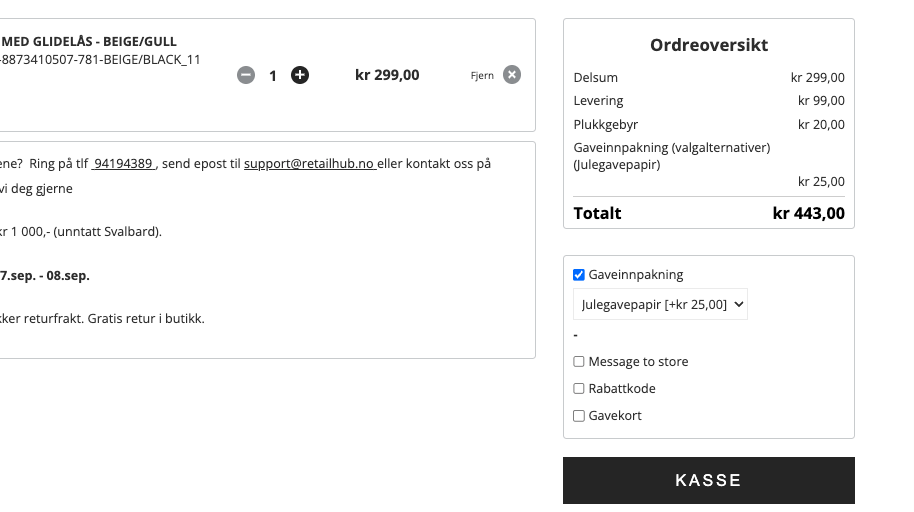
Under har vi laget et eksempel på hvordan du kan sette opp et handlekurvattributt for gaveinnpakning.
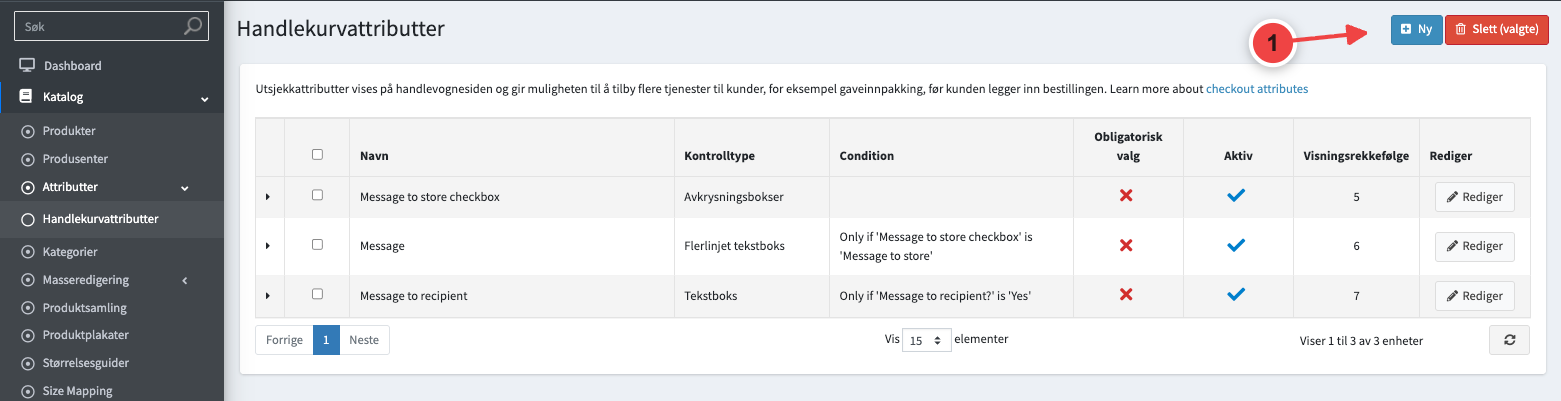
Gå til Katalog > Attributter > Handlekurvattributter og velg 'Ny' øverst i høyre hjørne.
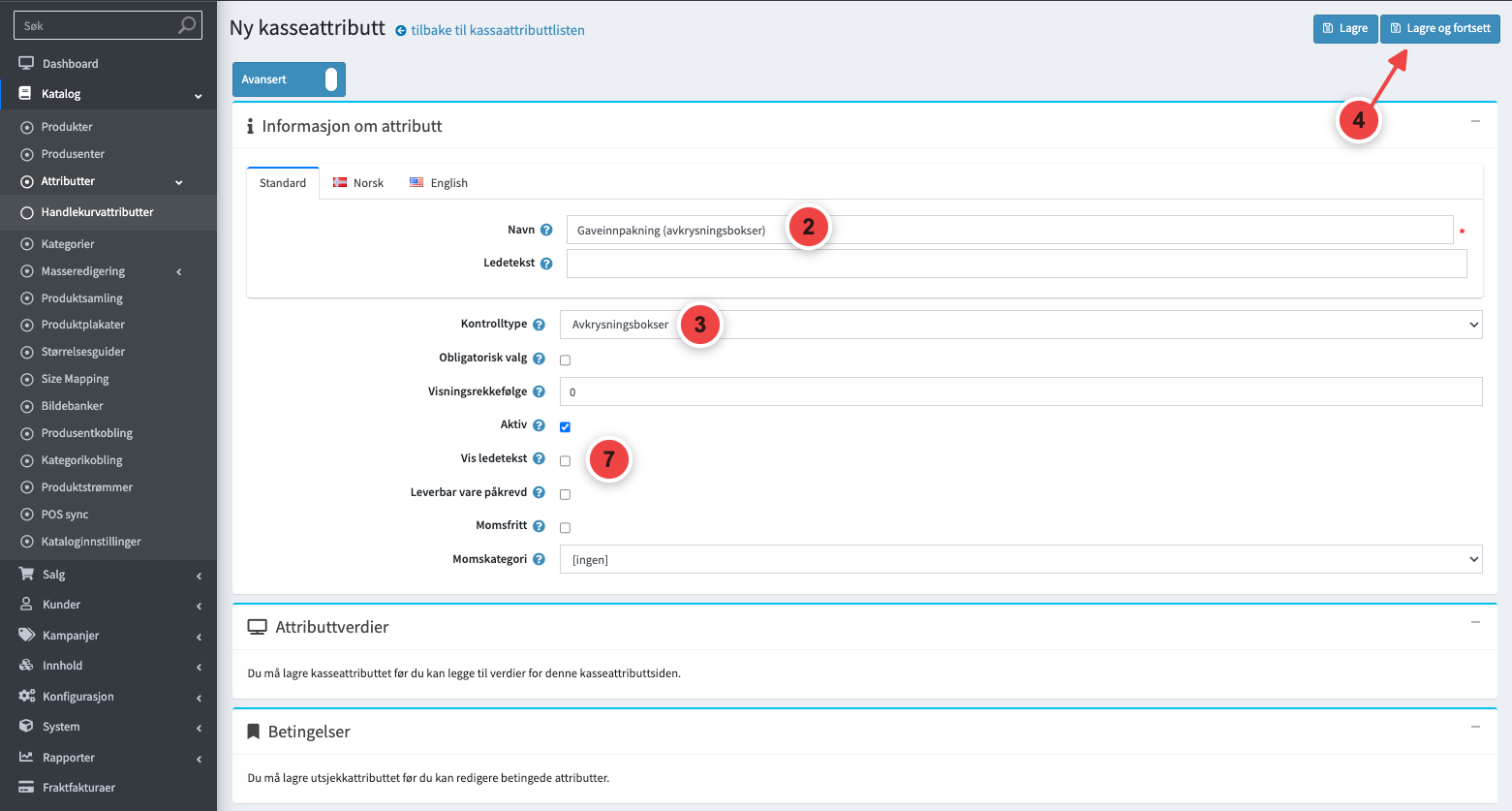
Opprett avkrysningsboksen 'Gavepapir':
Gi attributtet et beskrivende navn
Velg kontrolltypen Avkrysnignsbokser
Velg Lagre og fortsett
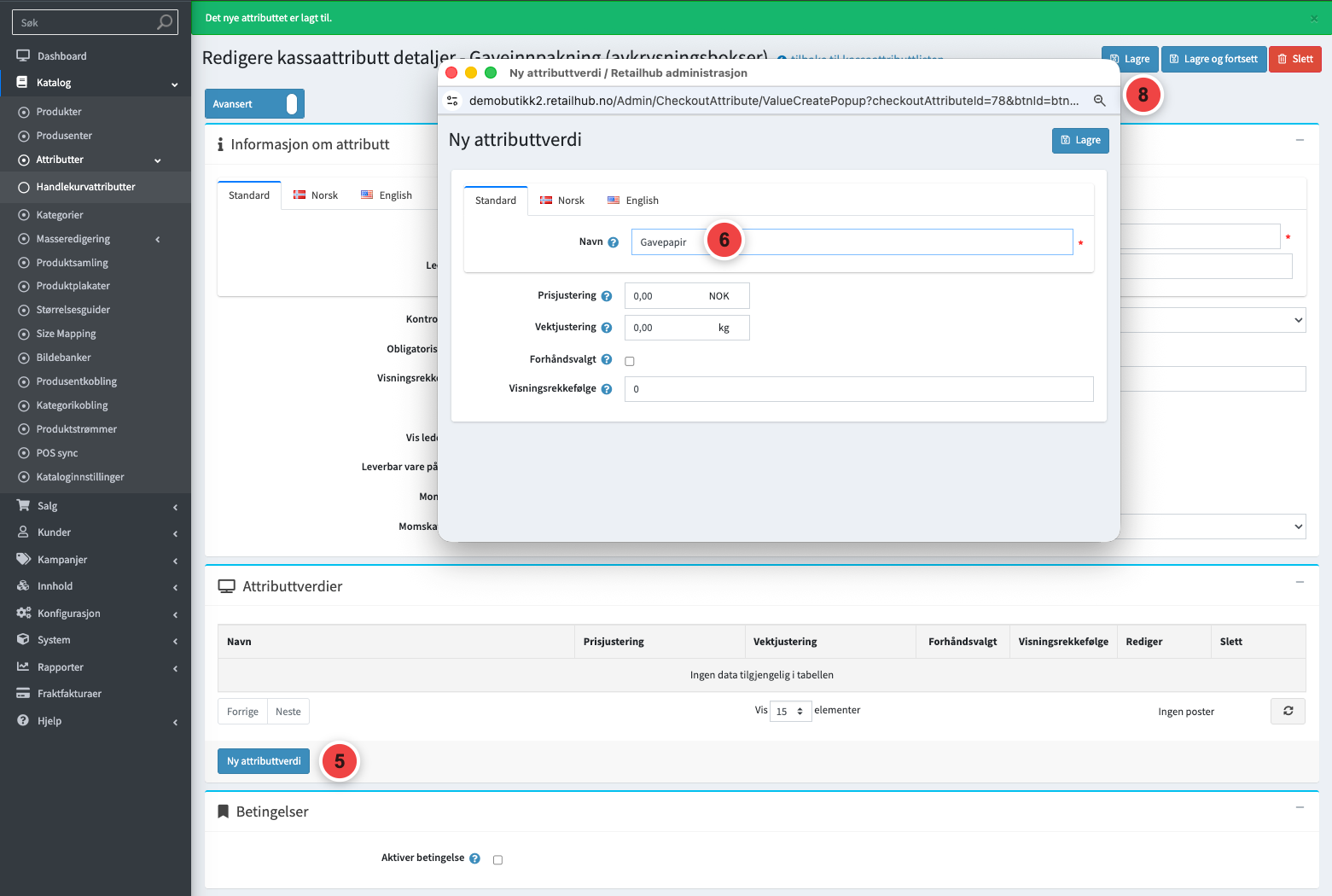
Velg Ny attributtverdi under Attributtverdier
I vinduet som åpnes gir du attributtet navnet 'Gavepapir'. Det er dette navnet kundene vil se i handlekurven.
Du kan fjerne Vis ledetekst da navnet på attributtverdien som regel er forklarende nok i seg selv.
Klikk Lagre
Vær obs på at dersom Vis ledetekst er valgt når 'Ledetekst'-feltet er tomt, er det navnet på attributtet som vil vises i kassen.
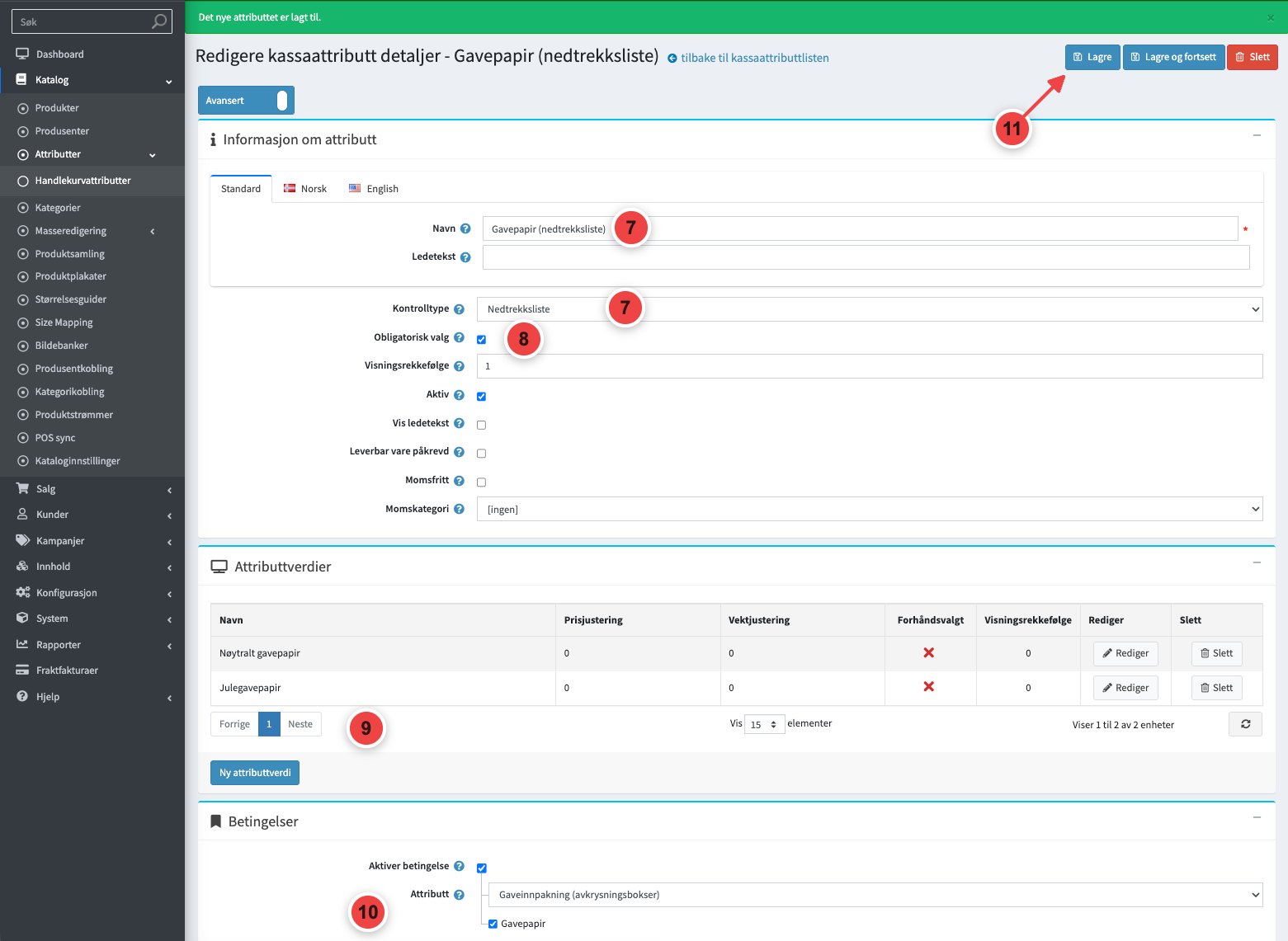
Opprett nedtrekksliste med gavepapiralternativene:
Opprett et nytt attributt. Gi det et beskrivende navn og velg kontrolltypen Nedtrekksliste.
Du kan eventuelt også huke av Obligatorisk valg. Da må kunden velge et gavepapiralternativ dersom du har huket av for at de ønsker gaveinnpakning.
Velg Ny attributtverdi under Attributtverdier og legg til de gavepapiralternativene du ønsker. Gi disse navn, og eventuelt også en pris om du ønsker det.
For at nedtrekksmenyen med gavepapiralternativene skal vises kun når avhukningsboksen 'Gavepapir' er valgt, må du velge Aktivere betingelse under Betingelser. Velg så hvilket attributt du ønsker skal styre hvorvidt nedtrekksmenyen skal vises eller ikke. Du velger så hvilken tilstand dette attributtet skal ha for at nedtrekksmenyen skal vises. Det logiske her er at den er avhuket.
Klikk Lagre
Fjerne et valg midlertidig
Du kan både slette og deaktivere et attributt. Avhukingen Aktiv skjuler valget i kassen uten å slette det. Gjør dette på sesongvalg, for eksempel gaveinnpakning du bare tilbyr før jul. Sletter du attributtet i stedet, mister du også verdiene og betingelsene som peker på det.
Hvor kunden og du ser valgene
Kunden velger i handlekurven, før betaling. Valgene vises igjen på kvitteringssiden og i ordrebekreftelsen.
Du finner dem på ordren i admin, sammen med varelinjene, og på pakkseddelen. Har kunden skrevet en melding til butikken, står den der. Dette er verdt å sjekke før orderen pakkes.