
Sette opp størrelsesgrupper med Size Mapping
Med Size Mapping samler du størrelsene fra kassesystemet i felles størrelsesgrupper, for eksempel slik at M, Medium og M/L alle havner under M. Gruppene vises som et eget filter i nettbutikken, så kunden finner alt i sin størrelse uansett hvordan merket skriver den.
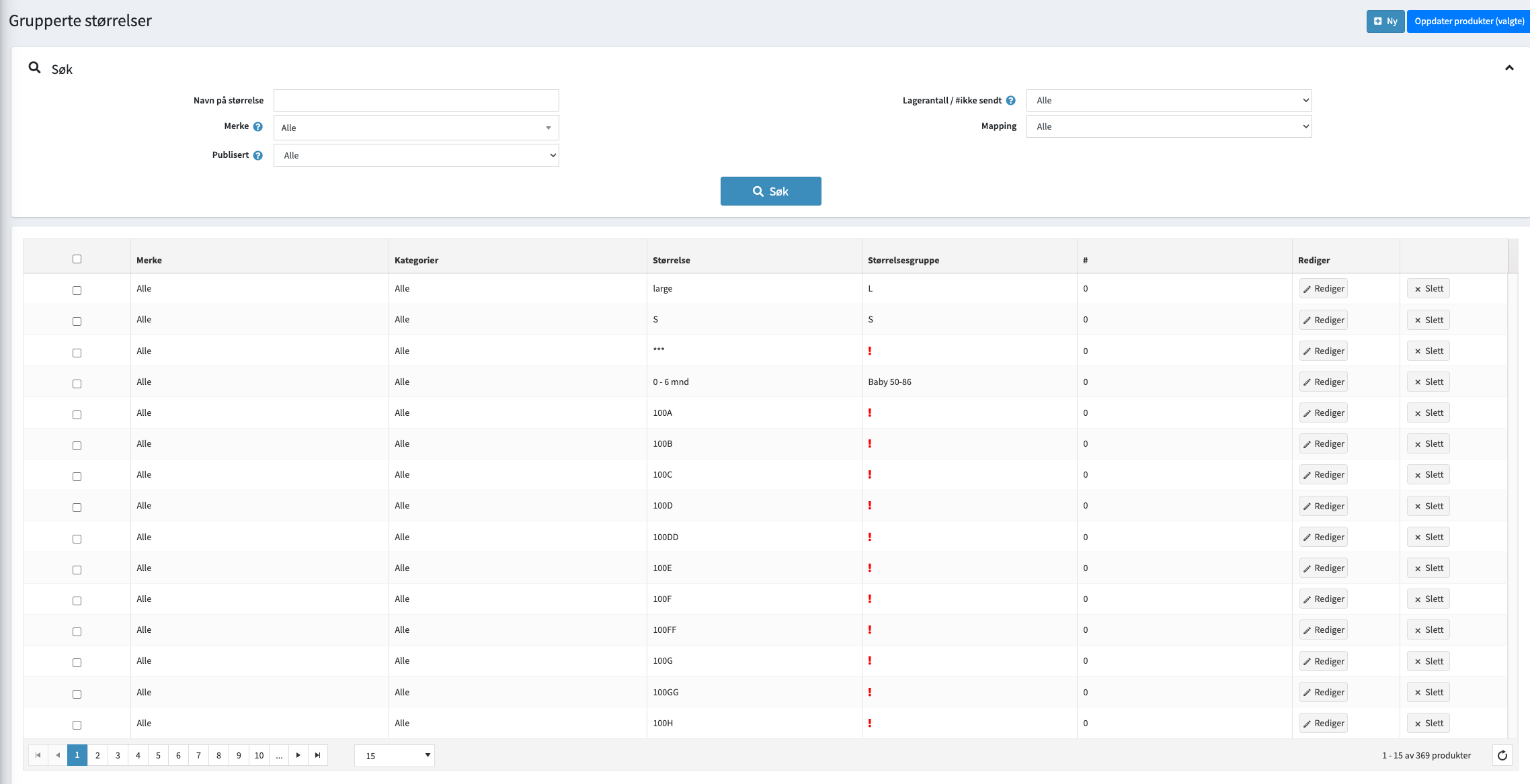
Du finner oppsettet under Katalog > Size Mapping. Siden heter Grupperte størrelser.
Size Mapping slås på per butikk. Ser du ikke siden, eller er lista tom, tar du kontakt med oss på [email protected], så aktiverer vi funksjonen for deg.
Størrelsesgruppene du kan velge mellom
Gruppene er felles for alle butikker og settes opp av oss. Du kan velge mellom:
Bokstavstørrelser: XXS, XS, S, M, L, XL, XXL og Store størrelser (alt over XXL).
Baby og barn: Baby 50-86, og hvert år fra 2 år til 14 år.
Tommer: 24" til 32".
Mangler du en gruppe, sender du ønskede gruppenavn til [email protected]. Når vi har lagt dem til, kan du velge dem i lista.
Slik leser du listen
Listen over grupperte størrelser har én rad per størrelse som er hentet fra kassesystemet. Kolonnen Størrelsesgruppe viser hvilke grupper størrelsen er koblet til. Et rødt utropstegn betyr at størrelsen ikke er koblet til noen gruppe ennå, og at varer med denne størrelsen ikke vises i størrelsesgruppefilteret.
Koble en størrelse til en størrelsesgruppe
De fleste størrelser kobler du direkte i listen. Koblingen gjelder da alle merker.
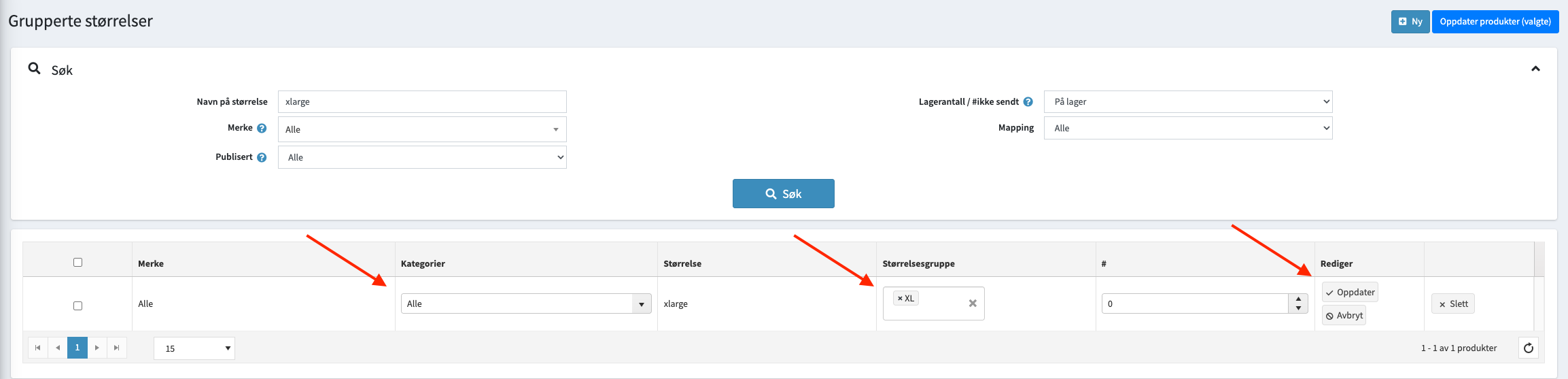
Klikk Rediger på raden.
Velg én eller flere grupper i feltet Størrelsesgruppe.
Velg en kategori i Kategorier hvis koblingen bare skal gjelde varer i den kategorien. La stå på Alle ellers.
Klikk Oppdater på raden for å lagre.
Oppdater varer som allerede er publisert
En ny eller endret kobling gjelder bare varer som publiseres etterpå. Varer som allerede ligger ute, får gruppen først når du oppdaterer dem.
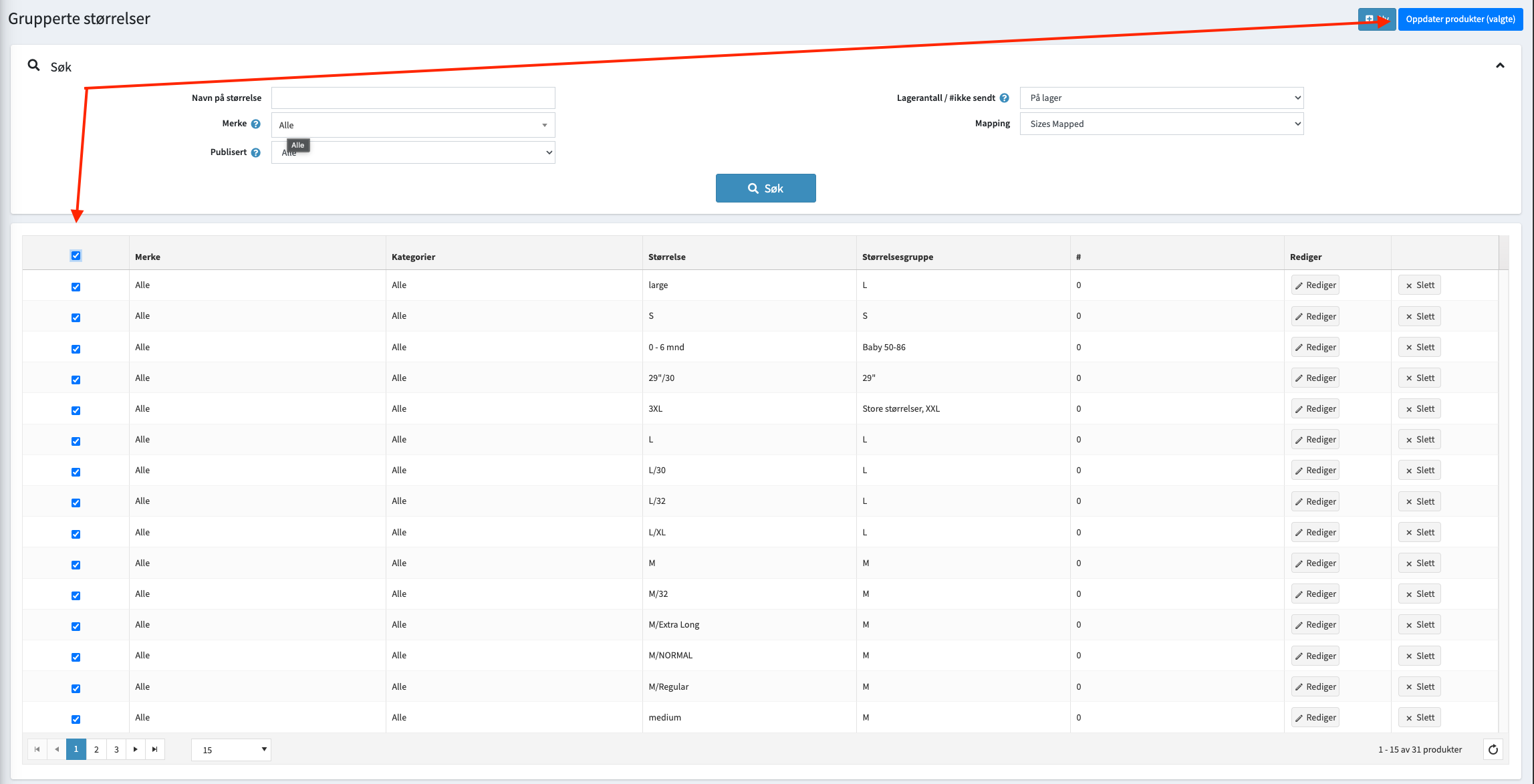
Huk av radene du har endret, i kolonnen helt til venstre.
Klikk Oppdater produkter (valgte) øverst til høyre.
Vent på den grønne meldingen som viser hvor mange varer som ble oppdatert.
Avhukingene forsvinner når du bytter side i listen. Oppdater produktene på hver side før du går videre, eller øk antall rader per side nederst i listen (opptil 200) slik at du får med flere på én gang.
Tallstørrelser: avgrens til kategori
Bokstavstørrelser og alder skrevet med tekst betyr det samme overalt, og kan kobles for alle kategorier. Tallstørrelser kan bety ulike ting i ulike kategorier, så de kan avgrenses med Kategorier.
Størrelse fra kassesystemet | Størrelsesgruppe | Kategori |
|---|---|---|
| XL | Alle |
| S og M | Alle |
| Store størrelser | Alle |
| 2 år | Alle |
| Baby 50-86 | Alle |
| 5 år og 6 år | Barn >> Klær |
| XL | Dame >> Klær |
Når ett merke bruker størrelsene annerledes
Noen merker følger ikke standard størrelsesangivelse. Ett eksempel er produsenter som bruker størrelse 16 om det andre merker kaller XL. For slike merker oppretter du en egen størrelseskobling.
Når du knytter størrelseskoblingen til et merke, gjelder regelen bare for det merket.
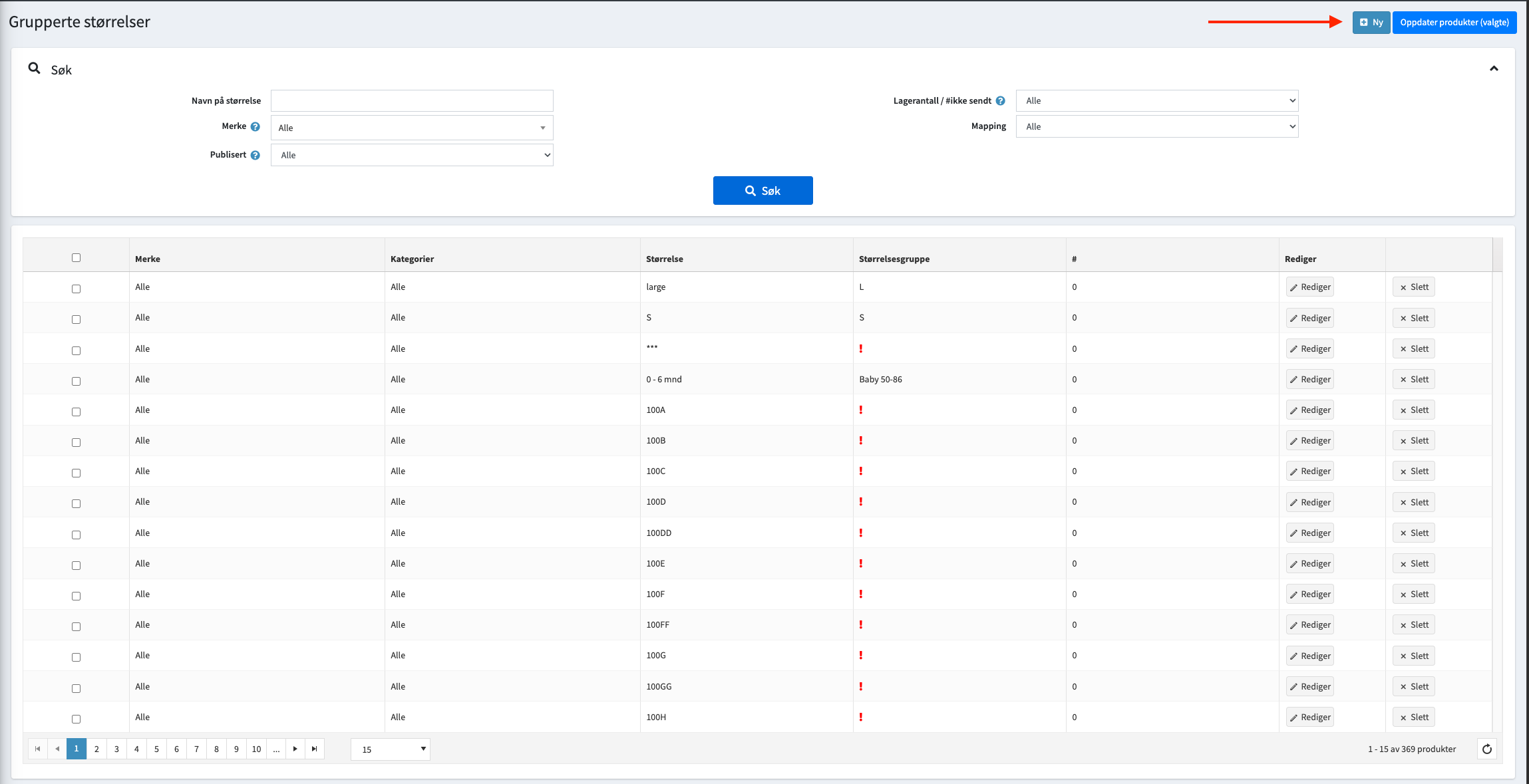
Klikk Ny øverst til høyre i listen.
Velg merket i Merke.
Velg eventuelt en kategori i Kategori.
Velg størrelsen i Størrelse.
Velg gruppene i SizeGroupOptionIds.
Klikk Lagre.

Oppdater deretter produktene for den nye raden, som beskrevet over.
Størrelsesgrupper i nettbutikken
Størrelsesgruppene vises som et eget filter ved siden av det vanlige størrelsesfilteret. Når kunden velger en gruppe, vises varer med størrelser som er koblet til den gruppen. Størrelser uten kobling er ikke med i filteret.
Et valgt filter har sin egen nettadresse. Den kan du bruke som lenke fra menyen, bannere eller landingssider, for eksempel for å sende kunden rett til alle varer i 5 år.