
Sette opp Stripe i nettbutikken (Apple Pay / Google Pay)
For å sette opp stripe må du først opprette Stripe-konto.
Når kontoen er etablert må det legges inn såkalte API nøkler i nettbutikken. Disse identifiserer deg som kunde ovenfor Stripe og skal behandles konfidensielt. Alle butikker har testnøkler og produksjonsnøkler.
Steg A) Finne API nøkler i Stripe Portalen
Du trenger to nøkler fra Stripe: en publishable key og en secret key. Secret key lager du selv, og da velger du hvor mye tilgang nøkkelen skal ha.
1) Logg inn på https://dashboard.stripe.com
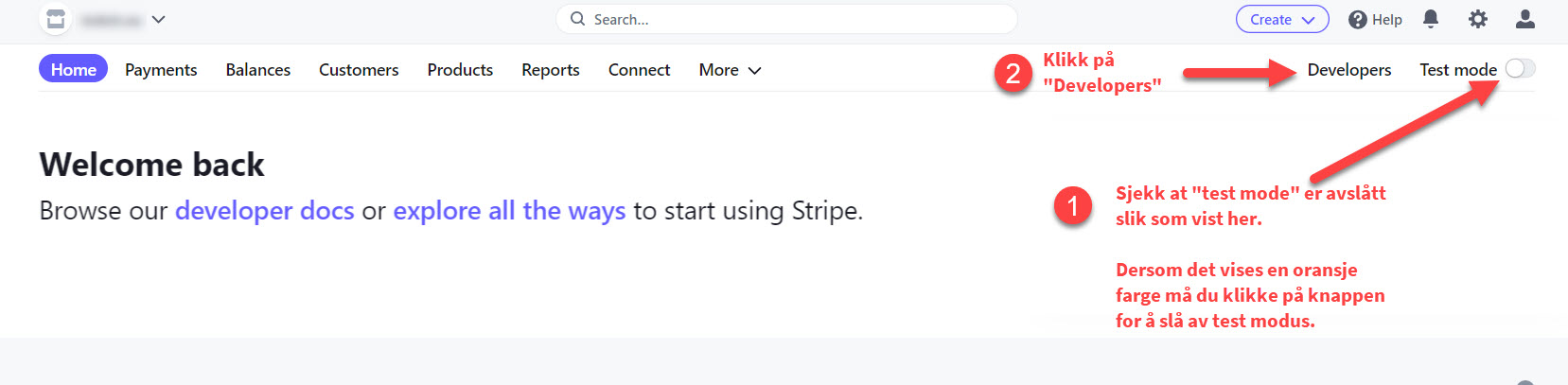
2) Klikk på "API keys" i menyen til venstre eller gå til https://dashboard.stripe.com/apikeys
3) Kopier publishable key. Den begynner med "pk_live_".
4) Klikk "Create secret key" og velg slik:
Under "Choose how you'll use this key": velg Building your own integration og klikk "Continue".
Under "Assign permissions to your key": velg Full access og klikk "Continue".
Fullfør veiviseren og kopier secret key.
En nøkkel med full tilgang gir tilgang til hele Stripe-kontoen, også utbetalinger. Lim den bare inn i admin, og send den aldri på e-post eller i chat. Tilgangen kan ikke endres etter at nøkkelen er laget.
Secret key begynner med "sk_live_".
Nøklene er svært lange (rundt 100 tegn).
Steg B) Legg inn API nøkler i nettbutikken
1) Gå til admin i nettbutikken > Konfigurasjon > Betalingsmetoder
2) Klikk "Konfigurer" på Stripe
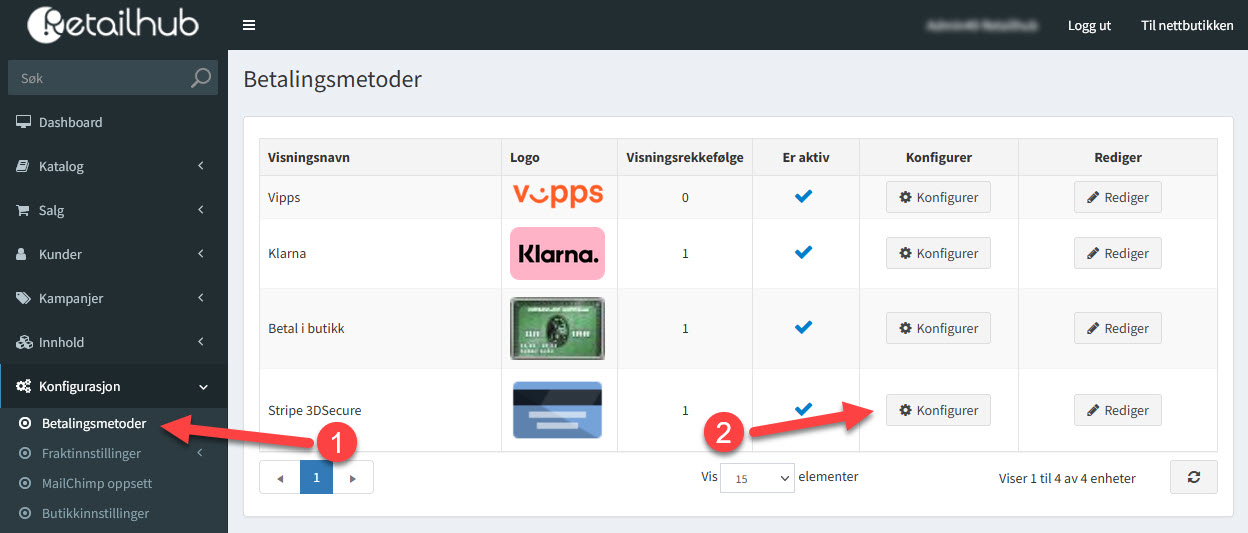
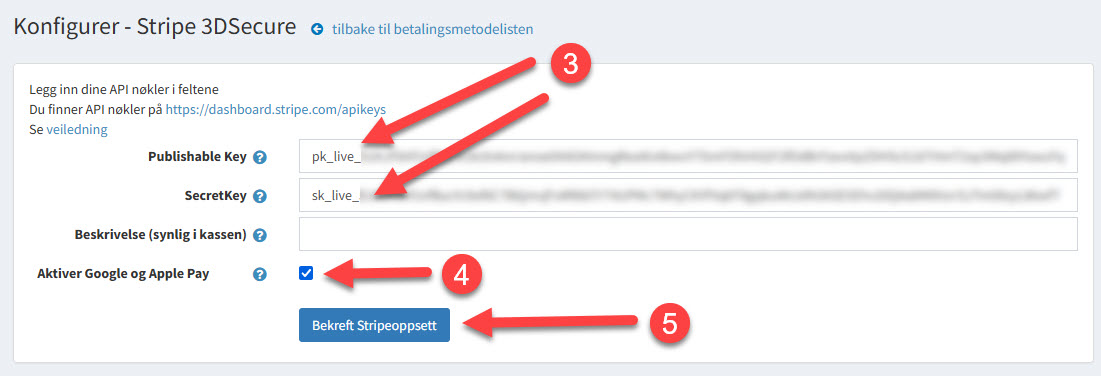
3) Legg inn Publishable Key og Secret Key i feltene
4) Huk av for å aktivere Google Pay og Apple Pay i kassen. Dette gjør det mulig for kunder å betale med fingeravtrykk/faceID på telefonen dersom Google Pay/ Apple Pay er satt opp på telefonen deres.
Beskrivelsesfeltet er tekst som vil vises i kassen. Kan normalt være tom.
5) Klikk på "Bekreft Stripeoppsett"
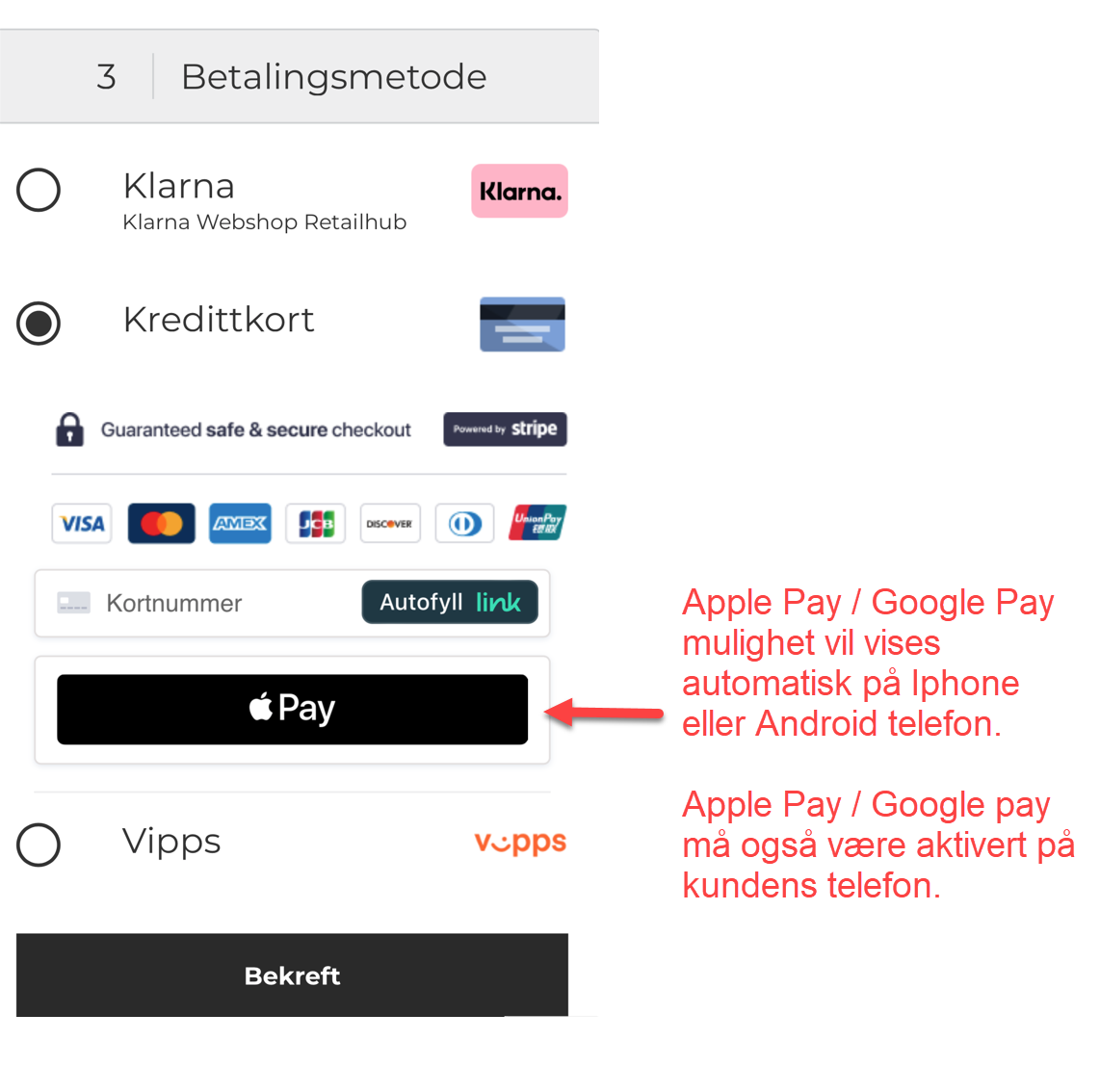
Slik fungerer Apple Pay / Google Pay
Apple Pay og Google Pay fungerer bare på mobiltelefoner der dette er aktivert. Denne betalingsmåten dukker automatisk opp når kunden velger Stripe/Kredittkort.
Valgfritt - Benytt testnøkler for å lage testordrer
Testnøkler kan benyttes før nettbutikken lanseres for å bli kjent med checkout og ordrefunksjonalitet i nettbutikken.
Testnøkler består av to deler.
Publishable key ser slik ut: "pk_test_51HNZIVB1211sf1Extptr390T8J7B.... "
Secret key ser slik ut: "sk_test_51HNZIVBBGS453HJIB23PZE2315PrCNE0kR...."
Kopier testnøklene og legg dem inn i nettbutikken (se beskrivelse over)
Benytt testkort som du finner på https://stripe.com/docs/testing. Tips: Bruk kredittkort nummer: 4242 4242 4242 4242 med fremtidig utløpsdata og tilfeldig cvc (for eksempel 12/24 123)
Gjennomfør et kjøp i nettbutikken og logg inn på Stripe Dashboard og se transaksjonen. Klikk "View test data" for å se testtransaksjonen.