
Knappen vises bare når Auto er slått på for butikken din, og bare for upubliserte varer med et treff i «bildesøk». Er Auto ikke slått på, kontakter du [email protected].
Auto: publiser en vare med ett klikk (under testing)
Med Auto-knappen i produktlisten setter Retailhub kategorier og attributter, rydder og sorterer bildene, skriver produktnavn og beskrivelse, og publiserer varen. Det samme gjør du ellers selv på overføringssiden, men Auto gjør det i bakgrunnen på under to minutter.
Auto er under testing og er ikke slått på i butikken din som standard. Send en e-post til [email protected], så aktiverer vi den for butikken.
Hva Auto gjør
Auto bruker treffet du selv velger i produktlisten, og gjør disse stegene på varen:
Velger kategorier blant de som finnes i butikken din. Auto oppretter aldri nye kategorier.
Setter spesifikasjonsattributter, for eksempel farge og materiale.
Fjerner duplikater og bilder som ikke hører til varen, og legger bildet som viser varen tydeligst først.
Skriver produktnavn og beskrivelse ut fra informasjonen fra kassen og bildebanken.
Publiserer varen i nettbutikken.
Før du starter
Auto vises bare for upubliserte varer som har et treff i kolonnen «bildesøk». Treffet må være «Eksakt match», eller «X stylenr & produsentmatch» der du har valgt riktig farge i vinduet. Les mer om treffene i automatiske produkt- og bildeforslag i produktlisten.
Auto publiserer varen med en gang og viser deg ikke resultatet først. Sjekk derfor at treffet og fargen stemmer før du klikker.
Slik bruker du Auto
Du starter Auto fra samme vindu som du bruker for å overføre en vare manuelt.
Gå til Admin > Katalog > Produkter.
Klikk på den blå teksten i kolonnen «bildesøk» på varen.
Velg riktig treff. Ved et stylenummertreff velger du riktig farge.
Klikk «Auto» ved siden av «Overfør» på raden for treffet.
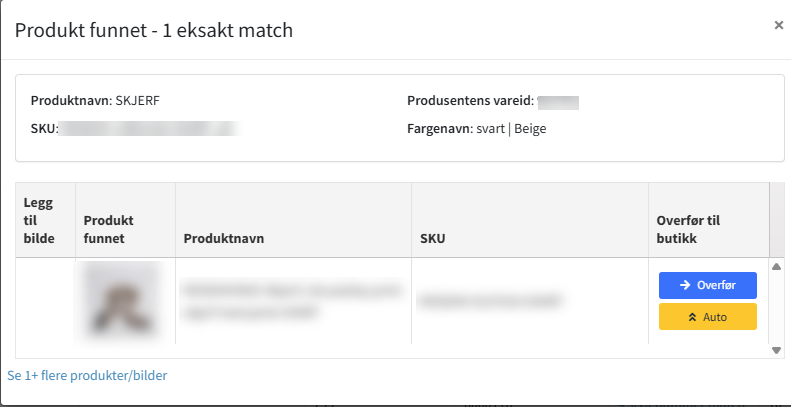
Vinduet lukkes, og jobben kjører i bakgrunnen. Den tar opptil 90 sekunder per vare. Du kan jobbe videre i mellomtiden, og flere varer kan kjøre samtidig.
Hva du ser i produktlisten
Statusen står ved varen i produktlisten.
Autopublisert: varen er lagret og publisert.
Auto feilet: Auto stoppet, og ingenting er lagret på varen. Hold musepekeren over teksten for å se hvilket steg som stoppet og hvorfor. Du kan publisere varen manuelt med «Overfør».
Når Auto stopper
Auto stopper heller enn å gjette når grunnlaget er usikkert. De vanligste årsakene er at bildene viser flere farger eller ulike leveranser av varen, at bildene er for små, at treffet ikke ser ut til å være samme vare, eller at butikken ikke har noen passende kategori.
Starter du mange varer på kort tid, kan noen feile med en teknisk feilmelding. Start varene i mindre grupper, og klikk «Auto» på nytt på de som feilet.
Kontroller varen etterpå
Gå gjennom hver vare Auto har publisert så lenge funksjonen er under testing. Sjekk disse punktene:
Kategori: når ingen kategori på laveste nivå passer, velger Auto den nærmeste bredere kategorien.
Første bilde og rekkefølgen på bildene.
Produktnavn: Auto bruker bare innstillingen for at produktnavn skal skrives med store bokstaver. De andre navneinnstillingene i Kataloginnstillinger, som å ta med produsent, brukes ikke.
Beskrivelsen.
Åpner du redigeringssiden mens Auto fortsatt behandler varen, kan kategoriene vises tomme. Last siden på nytt når behandlingen er ferdig, før du gjør endringer. Se redigere og publisere produkter fra automatiske bildeforslag for hvordan du justerer en vare.
Begrensninger
Auto fungerer bare på upubliserte varer.
Auto kan bare brukes én gang per vare. Avpubliserer du en vare som Auto har publisert, publiserer du den igjen med «Overfør».
Auto oppretter ikke nye kategorier eller filtre.
Vanlige spørsmål
Hvorfor ser jeg ikke Auto-knappen?
Hva gjør jeg hvis jeg ikke er fornøyd med resultatet?
Rediger varen som vanlig. Gå til Admin > Katalog > Produkter, klikk «Rediger» på varen og endre kategori, bilder, navn eller beskrivelse.
Var dette nyttig?
Var dette nyttig?