
ChatGPT Business Hub: påvirk hvordan nettbutikken vises i ChatGPT og få statistikk
OpenAI Business Hub lar deg som bedriftseier påvirke hvordan bedriften din fremstår i ChatGPT, lar deg laste opp produkter direkte til ChatGPT slik at disse får god synlighet og gir deg innsikt i hvor mye trafikk ChatGPT driver til din nettside. For å få full tilgang til Business Hub må du verifisere at du er rettmessig eier av domenet ditt (nettbutikkens adresse) samt bekrefte din og bedriftens identitet.
1. Hvorfor opprette en Business Hub-profil hos OpenAI?
Det er flere gode grunner til å gjøre dette:
Kontroll over informasjonen ChatGPT har om deg: profilen lar deg påvirke hvordan bedriften din fremstår hos ChatGPT. Uten en profil er du avhengig av at informasjonen om din bedrift, skrevet av andre, er korrekt.
Statistikk: Du ser hvor ofte ChatGPT nevner nettbutikken, hvor mange som klikker seg videre til den, og hvilke temaer kundene finner deg gjennom.
Produktkatalog: Du kan laste opp varene dine med pris og lagerstatus, slik at kundene kan se hva du selger. Dette gir bedre synlighet for varene dine og øker sannsynligheten for at ChatGPT anbefaler akkurat dine varer til sine brukere.
2. Før du starter
Business Hub er fortsatt i en prøveperiode (beta). Utenfor USA kan nettbutikker kreve bedriften sin, mens fysiske butikker foreløpig bare kan kreve oppføringer i USA. Du krever derfor nettbutikken, ikke den fysiske butikken.
Merk: du kan først invitere andre brukere og laste opp produktkatalogen når bedriften er bekreftet i begge trinnene i punkt 4.
Dette trenger du:
Butikkens e-postadresse til innloggingen. Den som krever bedriften, blir administrator. Logg derfor inn med butikkens e-postadresse og ikke en ansatts private, slik at tilgangen ikke forsvinner hvis den ansatte slutter. Har du ikke en ChatGPT-konto, lager du den underveis (se punkt 3 under).
Tilganger: du trenger tilgang til butikkens domene (der dere har kjøpt nettbutikkadressen), butikkens telefonnummer og e-postadresse.
Legitimasjon og enkle opplysninger om bedriften/tilgang til Brønnøysundregistrene for identitetssjekken i punkt 4.
3. Gjør krav på nettbutikken din hos ChatGPT
Gå til chatgpt.com/business-hub og trykk «Claim your business».
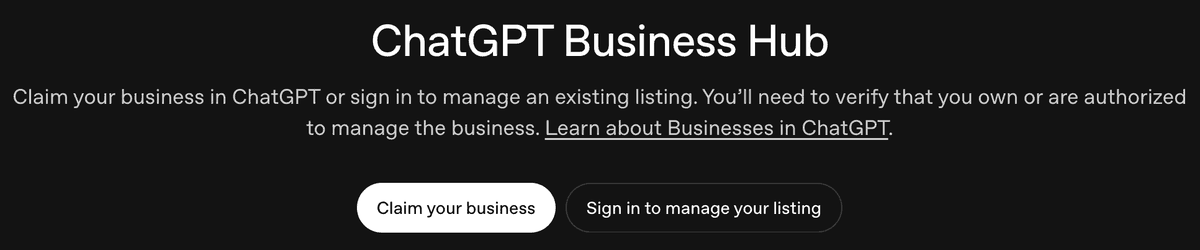
Logg inn med ChatGPT-kontoen din. Har du ikke en konto, lager du den i samme steg.
Søk etter nettbutikken på navn.
Velg riktig oppføring. Finnes den ikke, kan du legge den til ved å skrive inn navnet til butikken. Har butikken et annet navn/merkevare enn navnet formelt oppført i Brønnøysundregistrene, oppgir dere navnet dere bruker i dagligtale. «AS» trenger ikke være med. Du vil bli spurt om det registrerte navnet senere i prosessen og oppgir dette da.
Bekreft hvilken ChatGPT-konto som skal administrere bedriften.
Velg hvordan du vil bekrefte at du hører til bedriften (se punkt 4).
Står det «Contact support» i stedet for bekreftelsesmetoder, er oppføringen låst, og du må kontakte OpenAI. Har noen andre allerede krevd bedriften, åpner du profilen, trykker på de tre prikkene (•••) og velger «Dispute ownership».
4. Bekreft bedriften
Bekreftelsen skjer i to trinn. Først viser du at du hører til bedriften, deretter bekrefter du hvem du er via en rask identitetssjekk. Begge stegene må fullføres før dere får gjort noe nyttig med bedriftsprofilen.
Trinn 1: Vis at du hører til bedriften
Dette gjøres ved å vise at du har tilgang til oppgitt nettbutikkadresse, telefonnummer og e-post.
Business phone: Velg SMS eller oppringing, trykk «Get code» og skriv inn koden du får.
Business email: Trykk «Get code» og skriv inn koden som kommer til butikkens e-postadresse.
Website domain: Legg inn TXT-posten du får opp, hos domeneleverandøren din, og trykk «Verify domain». Domenet ligger hos domeneleverandøren, ikke hos Retailhub. Det kan ta litt tid før endringen blir synlig.
OpenAI går gjennom kravet og sender svaret på e-post. Har du gitt samme opplysninger som står i Brønnøysundregistrene, går dette vanligvis raskt.
Trinn 2: Bekreft identiteten hos Persona
Trykk «Verify with Persona» og deretter «Continue to Persona».
Følg instruksjonene. Du kan bli bedt om legitimasjon, registreringsopplysninger for bedriften og dokumentasjon på at du kan representere den.
Når Persona har godkjent deg, får bedriften et blått verifiseringsmerke. Da kan du publisere endringer på profilen, se statistikken, invitere andre (punkt 5) og laste opp produktkatalogen under «Products» i menyen til venstre i Business Hub.
5. Inviter en ekstern bruker
Som administrator kan du gi en partner tilgang til bedriften når den er bekreftet, for eksempel et byrå som hjelper deg med markedsføringen. Hver person må bruke sin egen ChatGPT-konto, så be partneren om e-postadressen de bruker i ChatGPT.
Gå til chatgpt.com/business-hub og åpne bedriften under «Overview».
Trykk «Invite» øverst til høyre.
Skriv inn e-postadressen du fikk fra partneren, og send invitasjonen.
Ikke videresend invitasjonen du selv fikk fra OpenAI for å kreve bedriften. Den er personlig. Blir invitasjonen til partneren stoppet, kontakter du OpenAI.
6. Noe å huske på
Hold opplysningene hos ChatGPT oppdatert.
Har du flere nettbutikker med hvert sitt navn, krever du hver av dem for seg.
Les mer hos OpenAI: Setting up your business on ChatGPT.